


Conectar tu WhatsApp
Un botón en WAIchat y el formulario oficial de Meta. Sirve para un número nuevo y para el que ya usas en la app de WhatsApp Business: el botón es el mismo y el camino lo decide el número que escribas.
Antes de empezar
Seis cosas. Con ellas a mano, el formulario se pasa de un tirón.
Un perfil de Facebook
Un portafolio comercial
El número y su teléfono
Ser Dueño o Administrador
Un asesor no ve la sección Integraciones.
Una tarjeta Visa o Mastercard
Ventanas emergentes permitidas
Crea tu portafolio comercial
Se hace una sola vez, en Facebook, y es gratis. Si ya tienes uno, salta este paso.
Un portafolio comercial reúne en un solo sitio lo que tu negocio tiene en Meta: la página de Facebook, el Instagram, las cuentas de anuncios y, desde hoy, tu cuenta de WhatsApp. Según el idioma de tu Facebook lo verás escrito como portafolio comercial, porfolio empresarial o Business portfolio: es lo mismo.
1. Entra en Meta Business Suite
2. Abre el desplegable
3. Ponle el nombre del negocio
4. Tu nombre y un correo
5. Crea y confirma el correo
Solo dos por persona
¿Y si no lo creé antes?
Dos caminos, un solo botón
No eliges el camino en WAIchat. Lo decide Meta al ver el número que escribes.
Un número nuevo
El número de tu app
Lo que cambia al usar el número con la app
Abre el formulario desde WAIchat
Todo empieza en la sección Integraciones del panel.
Conectar
Conectar WhatsApp
Cuando ya tienes un número conectado y quieres añadir otro.
«Termina los pasos en la ventana de Facebook…»
Sobre las capturas de esta página
Camino A: un número nuevo
Ocho pantallas. Dos de ellas solo aparecen en algunos casos.
- 1
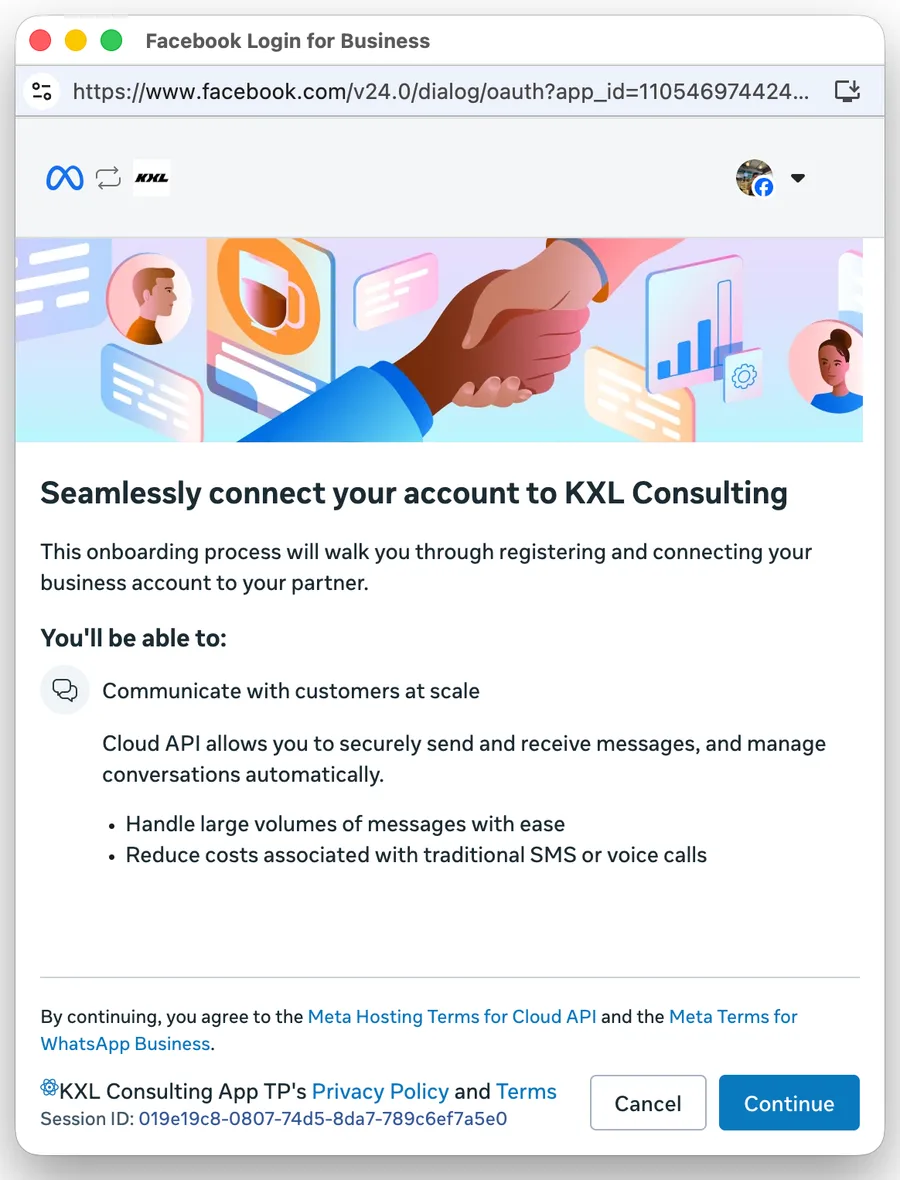
Entra con tu Facebook y pulsa Continuar
Si no tenías la sesión abierta, Facebook te pide primero tu correo y tu contraseña. Después aparece esta bienvenida: resume que WAIchat podrá enviar y recibir mensajes por tu número. Pulsa Continuar.
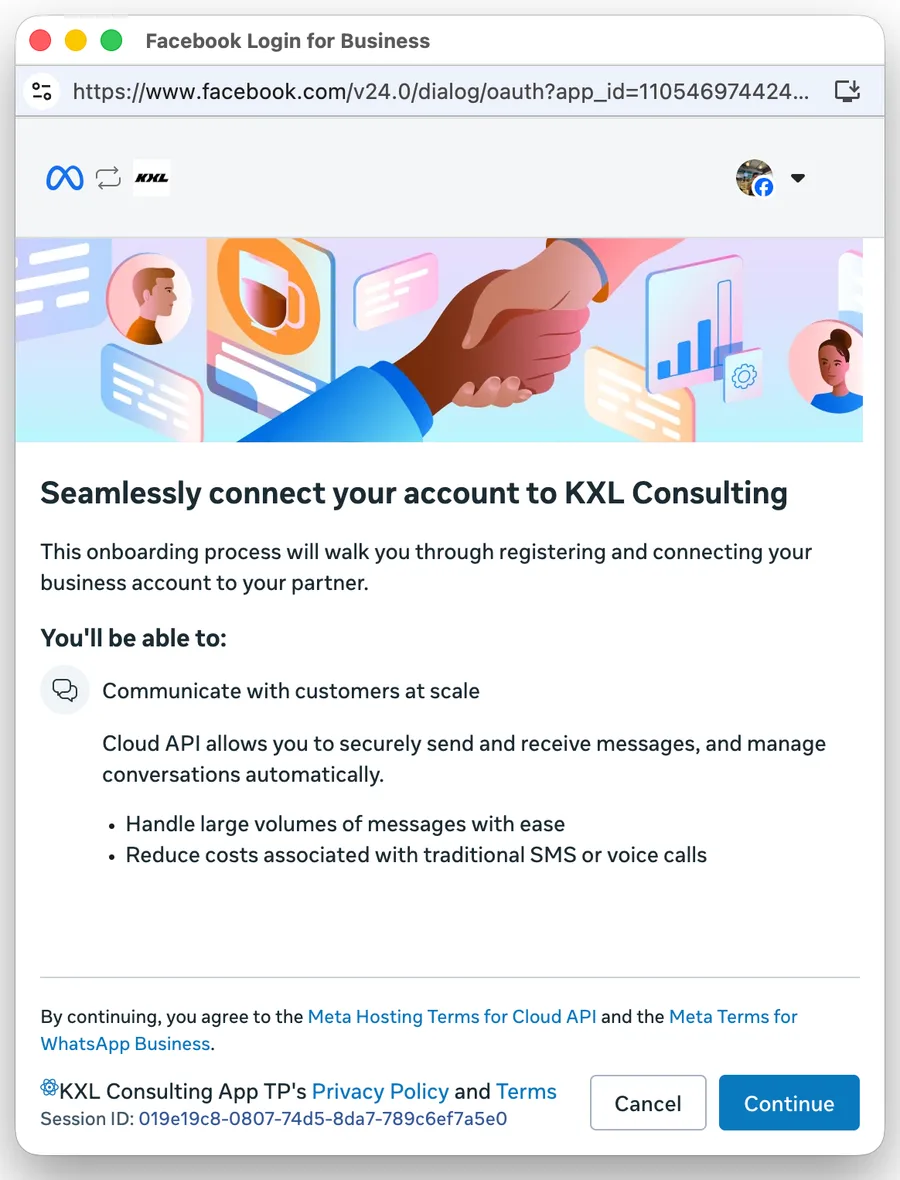
En la captura de Meta: «Seamlessly connect your account to…» - 2
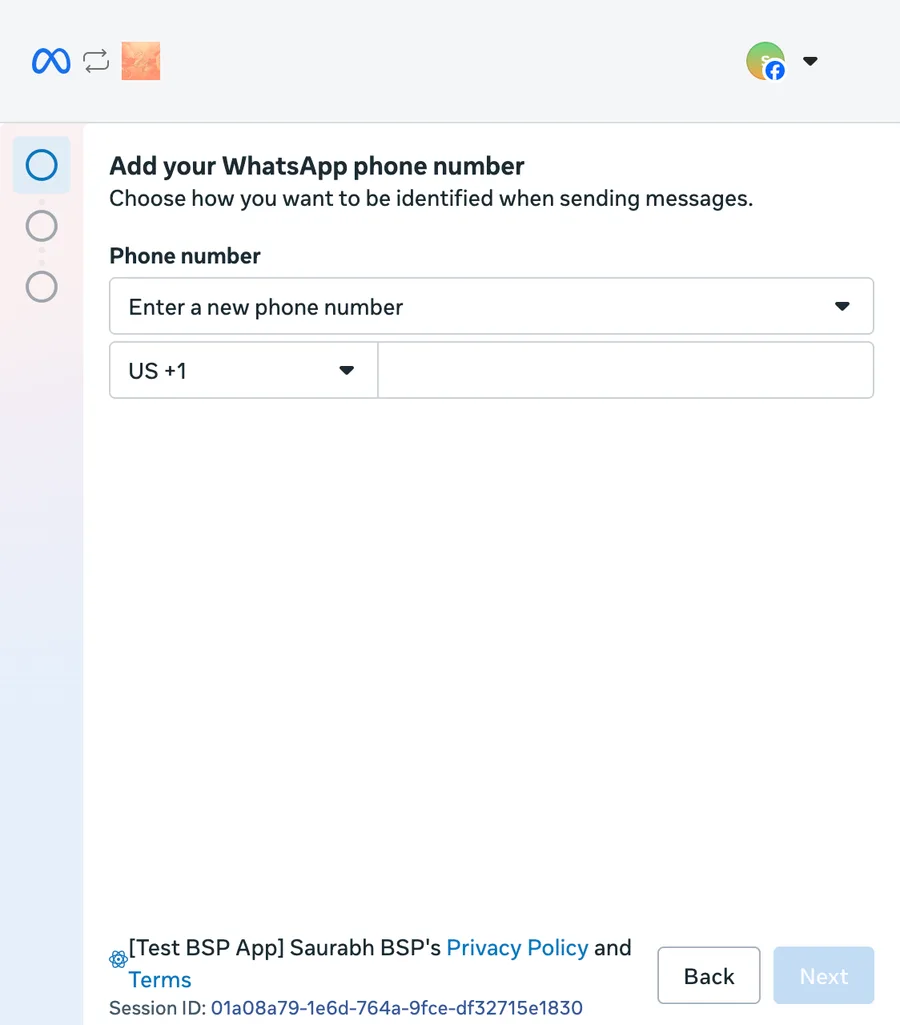
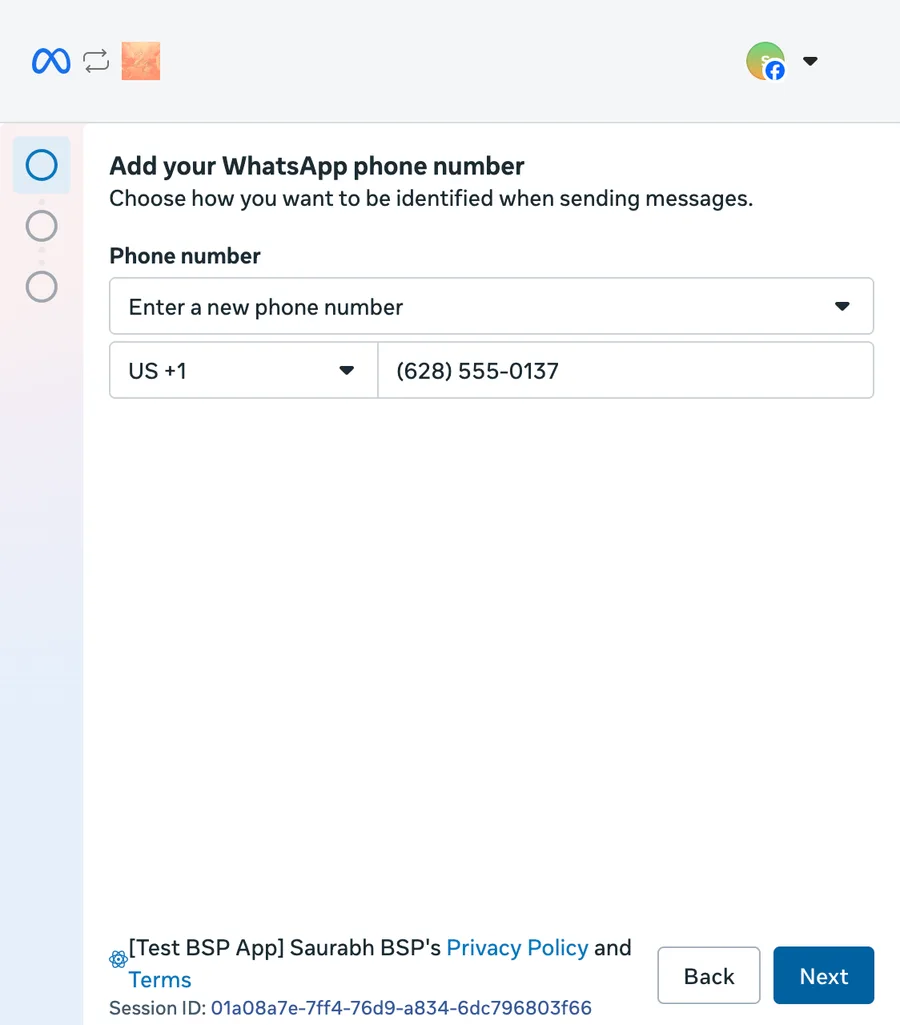
Escribe tu número
Es lo primero que pide Meta. Elige el país y escribe el número, sin el prefijo. Con ese número Meta decide sola por cuál de los dos caminos sigues.
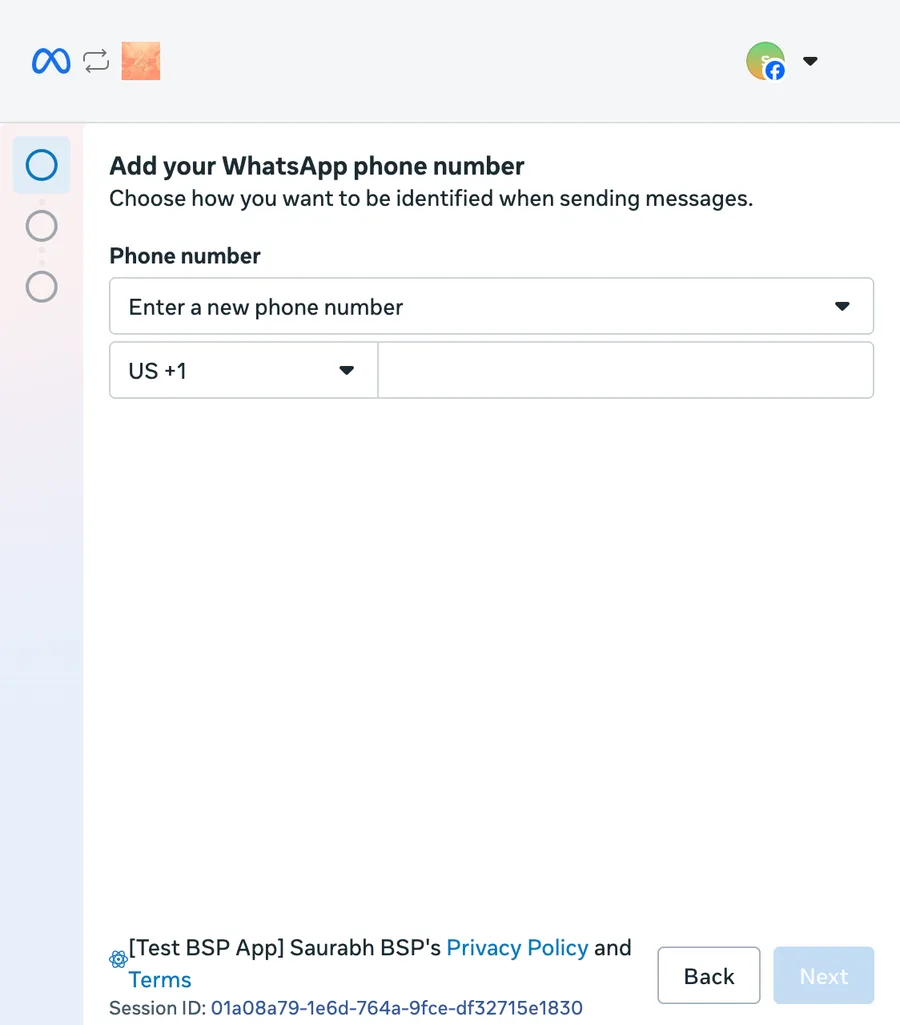
En la captura de Meta: «Add your WhatsApp phone number» - 3
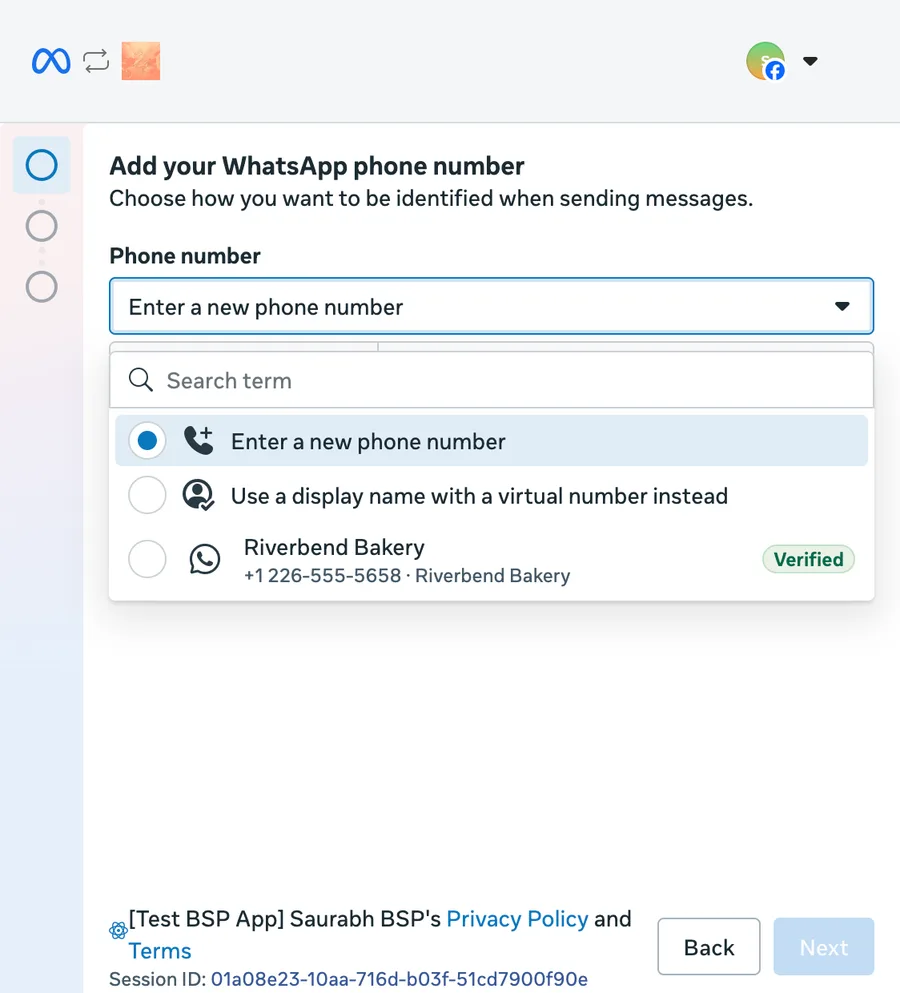
O elígelo de la lista
El desplegable de arriba enseña los números que ya tienes en Meta, cada uno con su estado. Si el tuyo está ahí, elígelo en vez de escribirlo otra vez.
Solo si ya tenías algún número dado de alta en Meta.
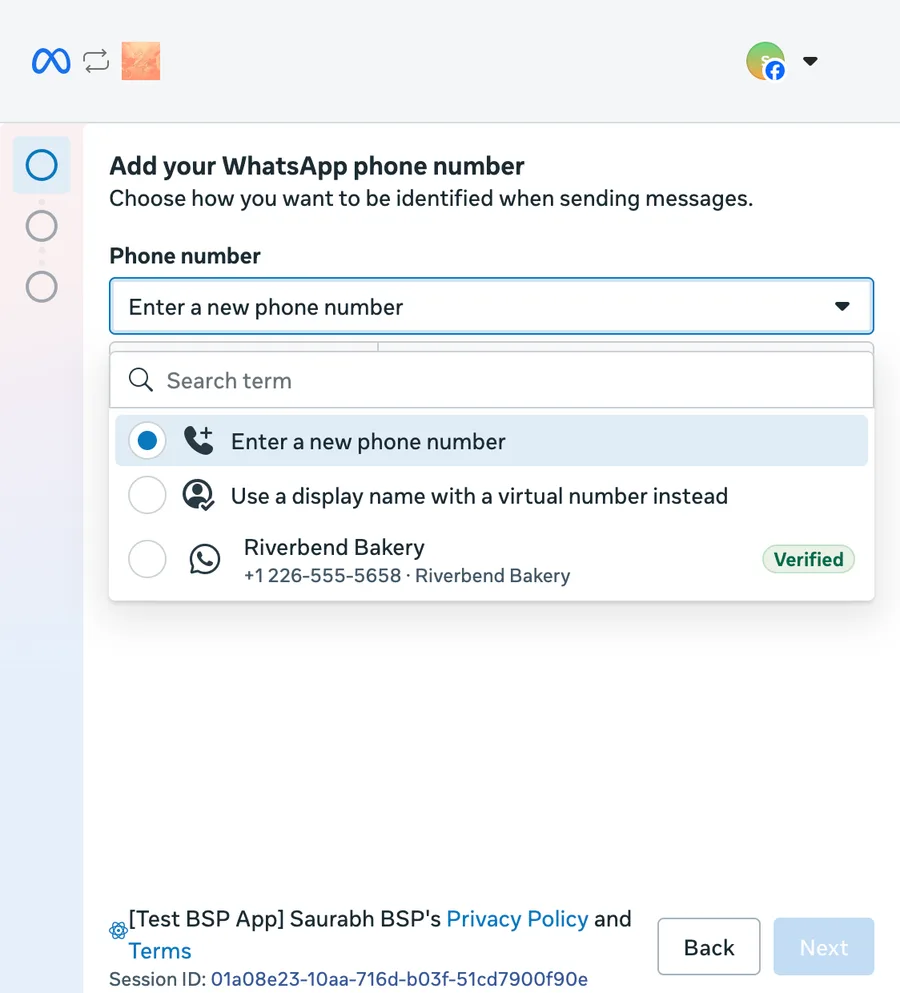
En la captura de Meta: «Phone number» - 4
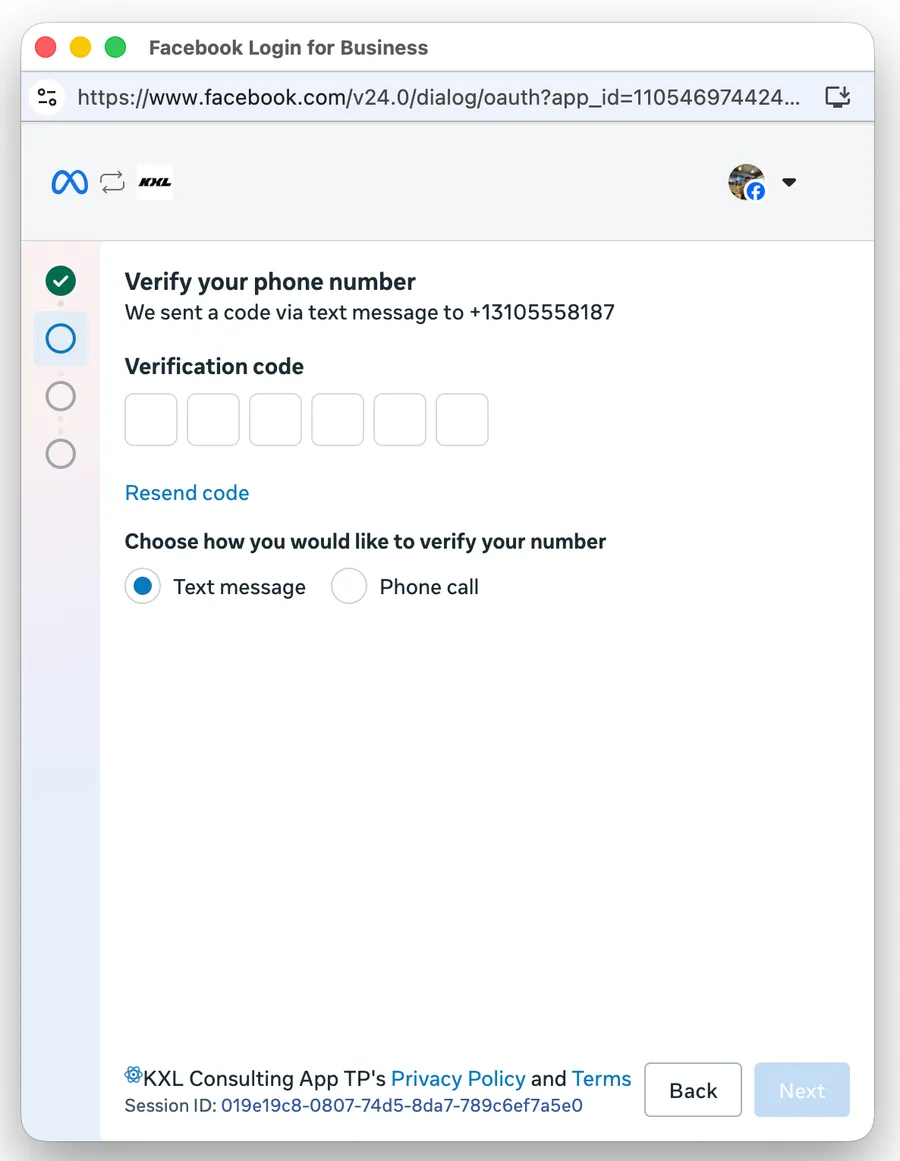
Escribe el código que te llega
Meta comprueba que el número es tuyo con un código de seis dígitos. Elige si lo recibes por mensaje de texto (SMS) o por llamada, y escríbelo. Si no llega, usa «Reenviar código».
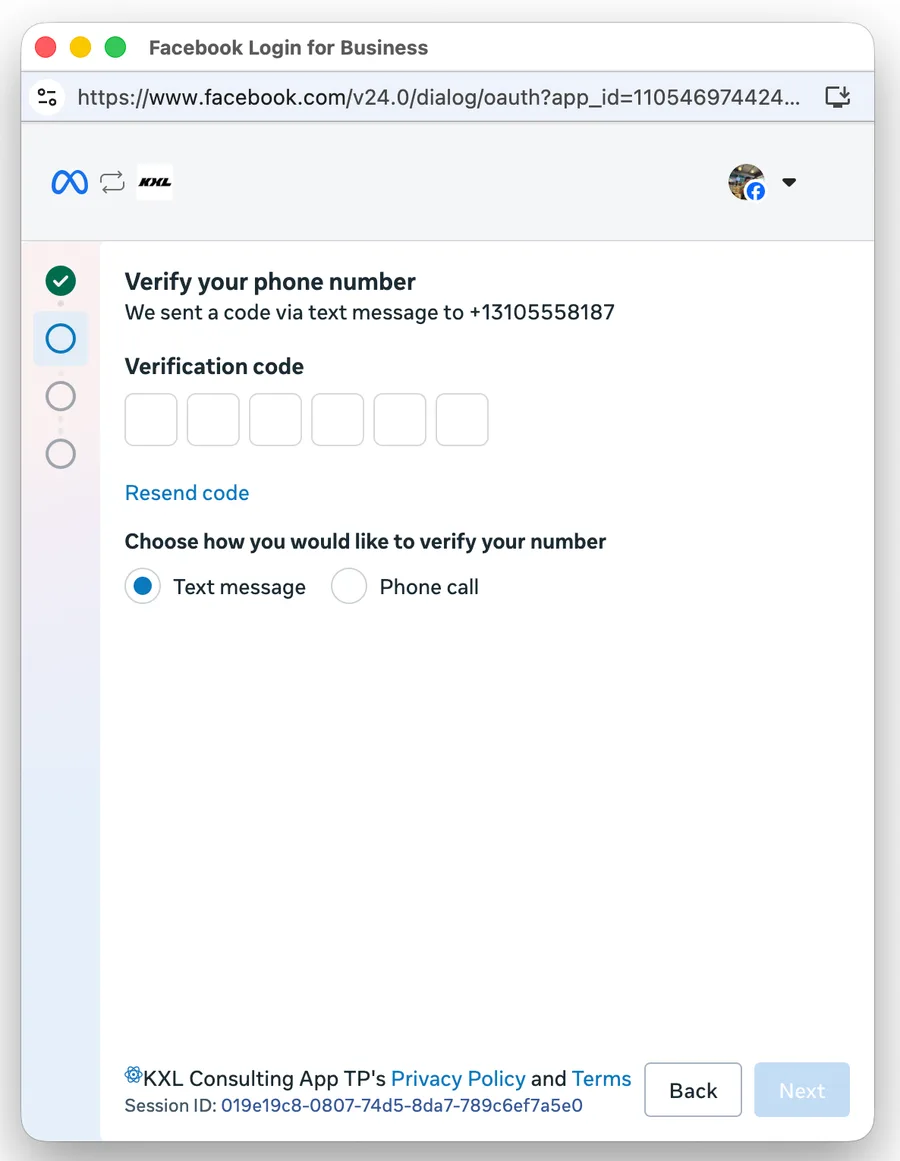
En la captura de Meta: «Verify your phone number» - 5
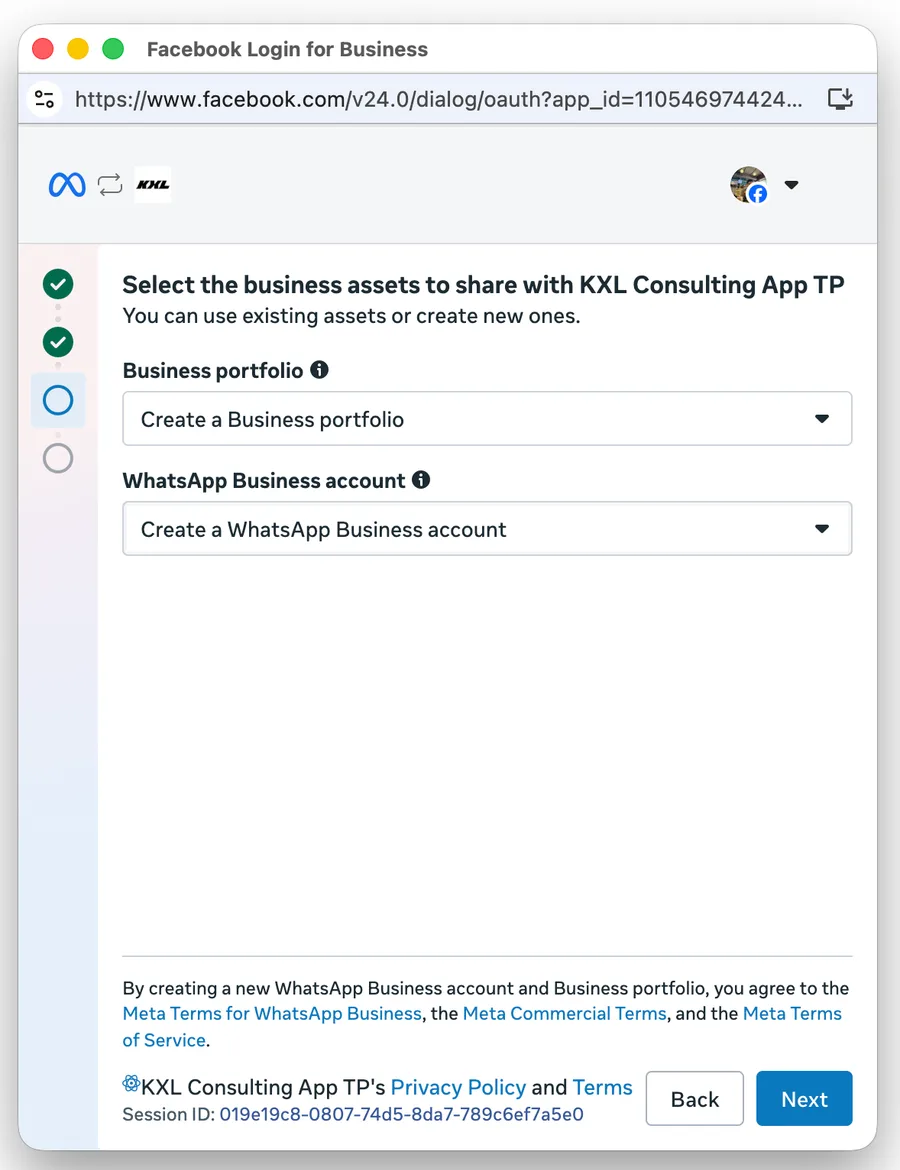
Elige tu portafolio y tu cuenta de WhatsApp
Dos desplegables. En el primero eliges tu portafolio comercial: el que creaste antes de empezar. En el segundo, la cuenta de WhatsApp Business: si es tu primer número, deja «Crear una cuenta de WhatsApp Business».
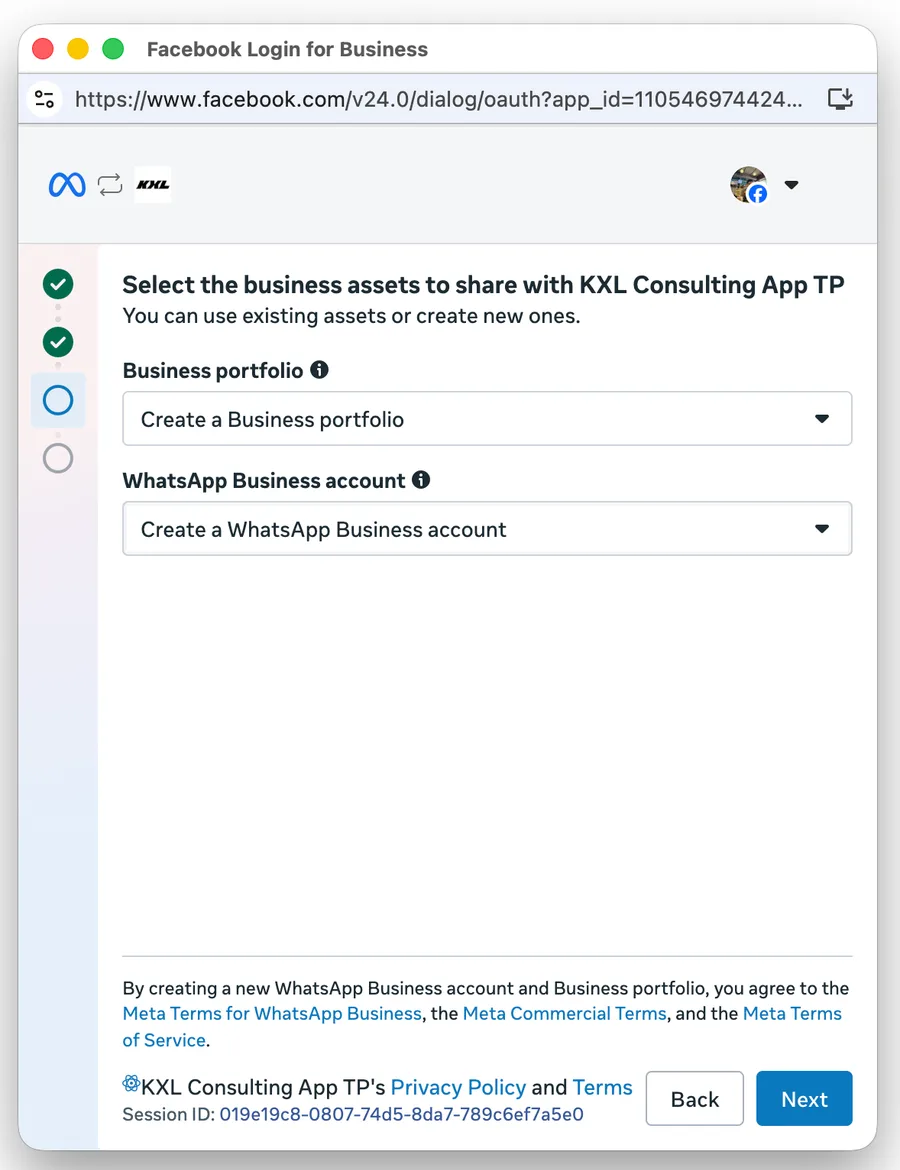
En la captura de Meta: «Select the business assets to share with…» - 6
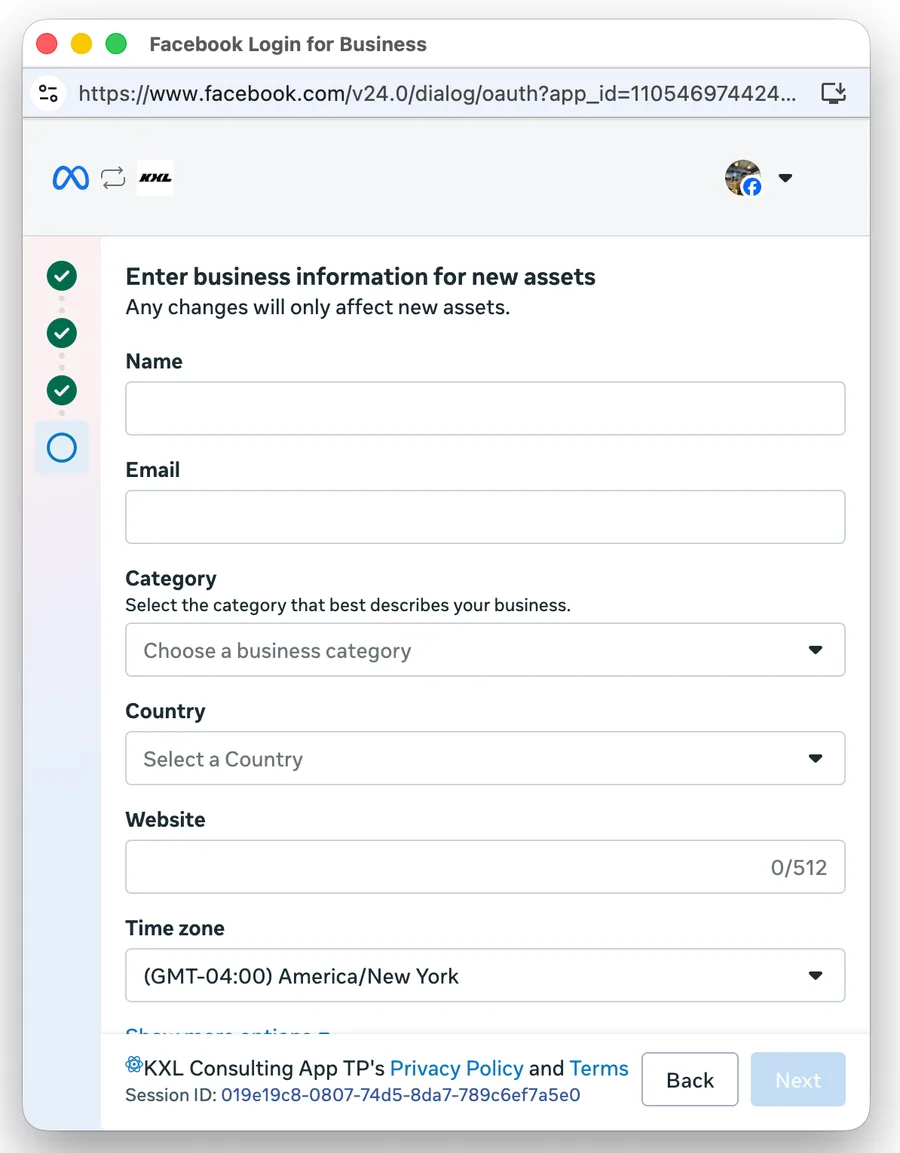
Rellena los datos de tu negocio
Nombre, correo, categoría, país, sitio web y zona horaria. El nombre es el que verán tus clientes en WhatsApp, así que escribe el de tu negocio tal como lo conocen.
Solo si en el paso anterior elegiste crear algo nuevo.
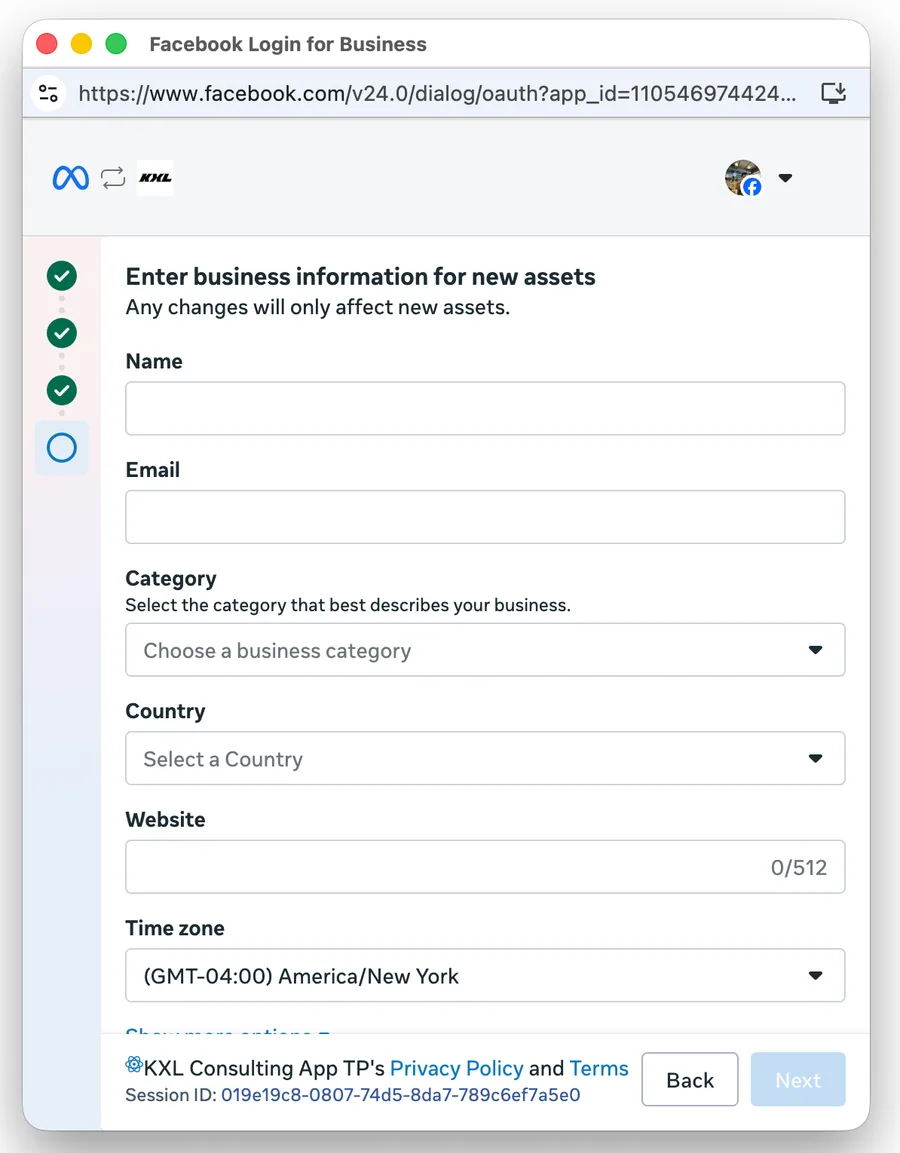
En la captura de Meta: «Enter business information for new assets» - 7
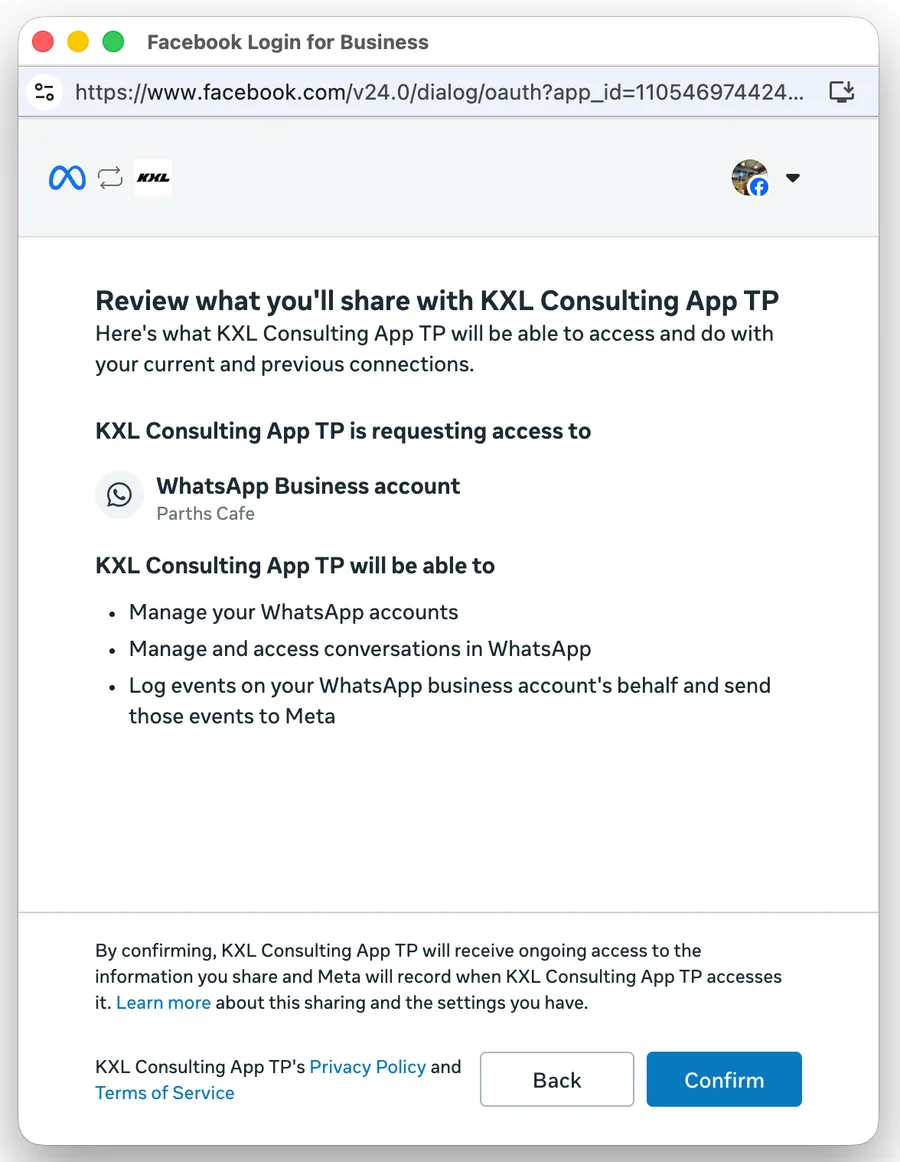
Revisa lo que compartes
Un resumen de la cuenta de WhatsApp que conectas y de lo que WAIchat podrá hacer con ella: administrarla y leer y enviar sus conversaciones. Pulsa Confirmar.
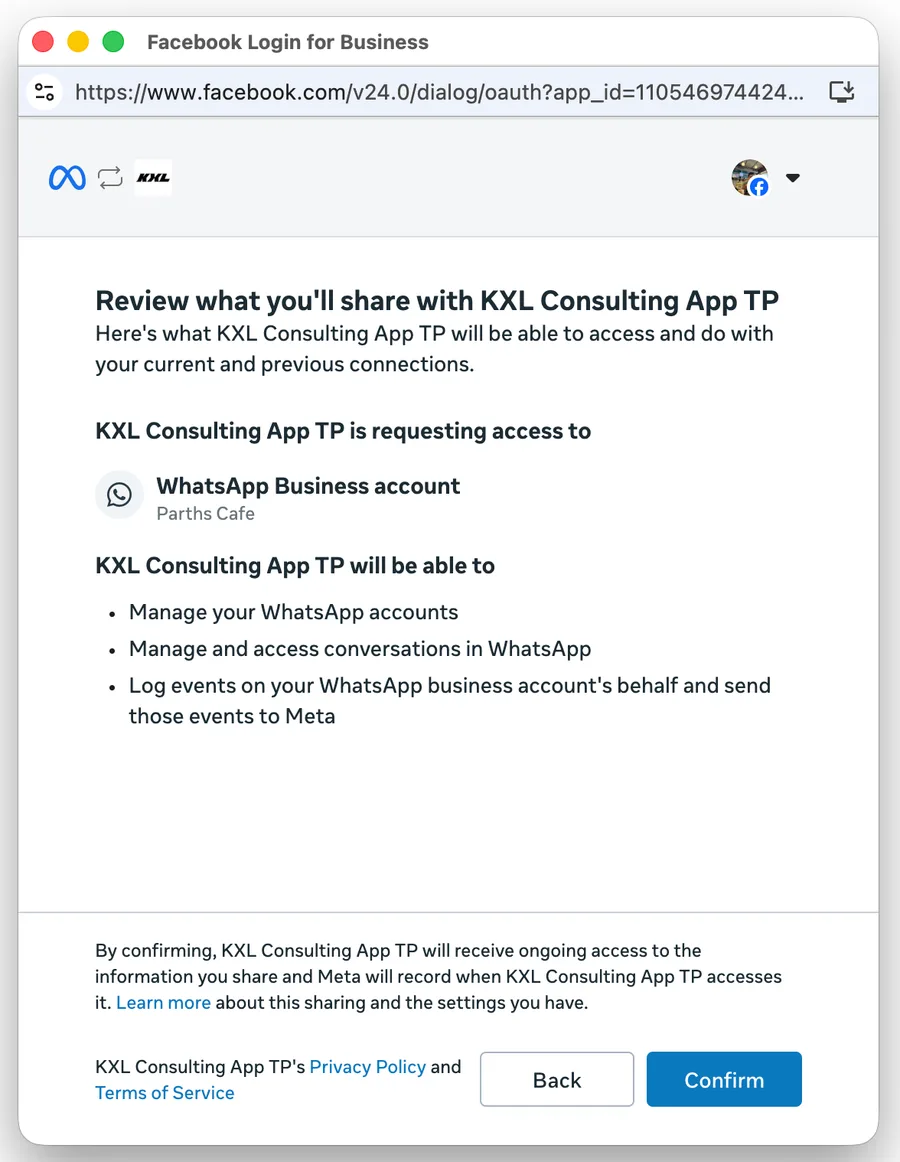
En la captura de Meta: «Review what you'll share with…» - 8
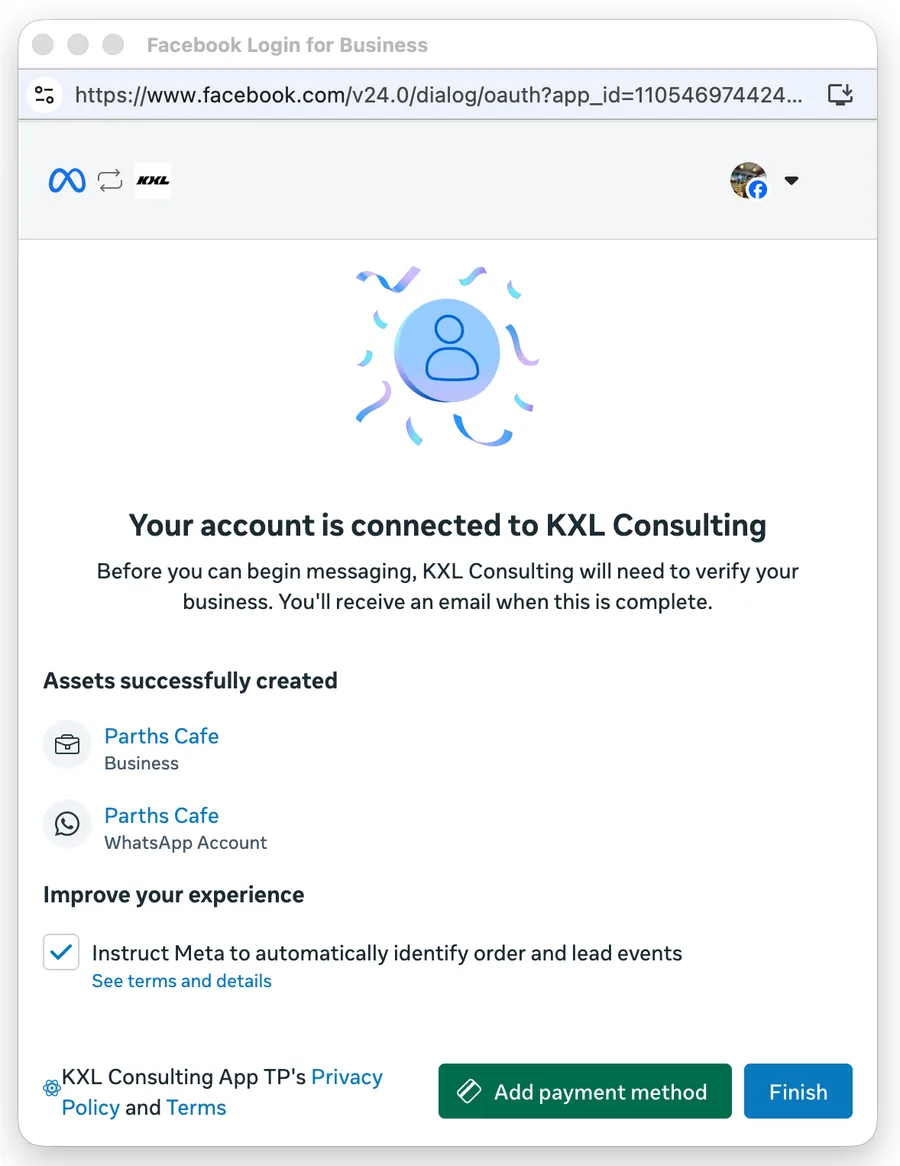
Pulsa Finalizar
Meta confirma que todo quedó creado. Pulsa «Finalizar»: no cierres la ventana con la X, porque es ese botón el que le entrega tu número a WAIchat. El botón verde, «Añadir método de pago», puede esperar: lo explicamos más abajo.
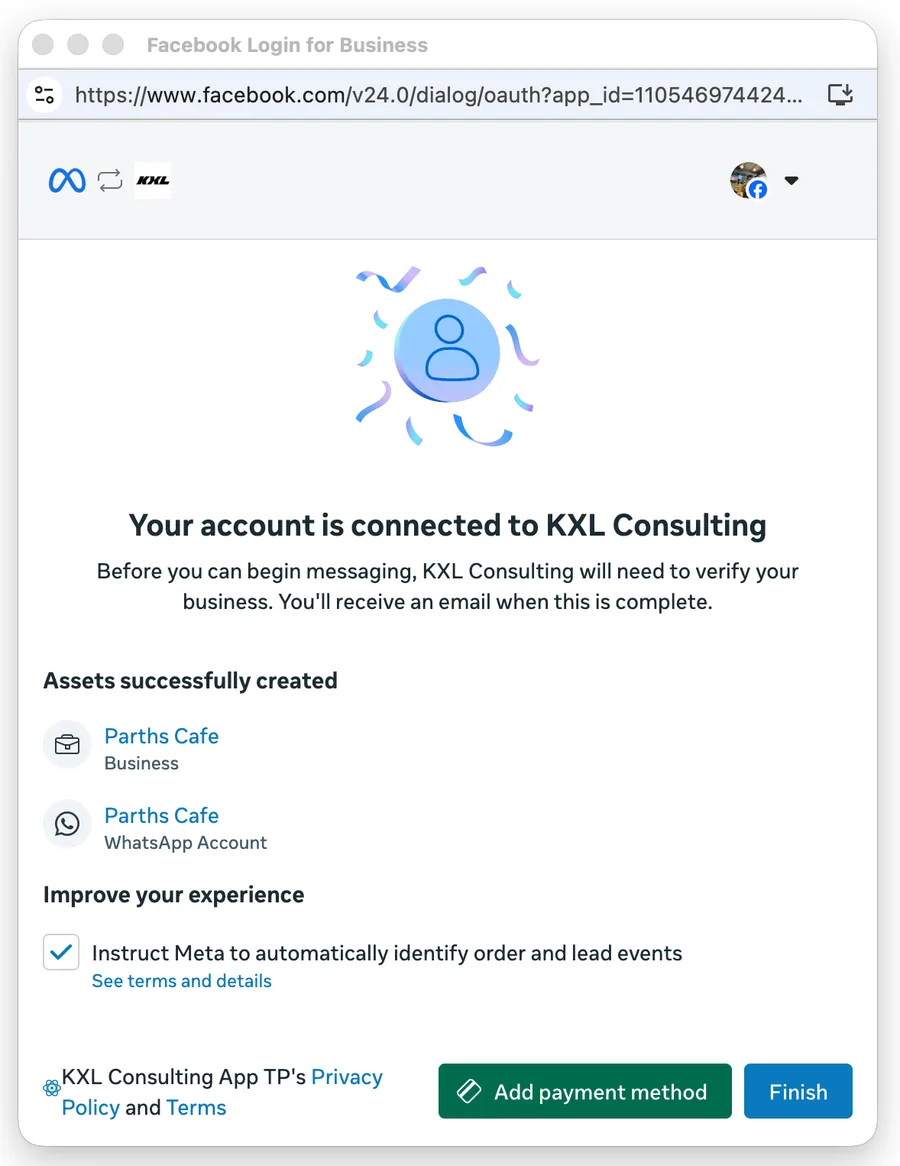
En la captura de Meta: «Your account is connected to…»
Camino B: el número de tu app
Nueve pantallas. La diferencia está en el código QR que escaneas con el teléfono.
Si Meta te pide un código por SMS, para
- 1
Entra con tu Facebook y pulsa Continuar
Si no tenías la sesión abierta, Facebook te pide primero tu correo y tu contraseña. Después aparece esta bienvenida: resume que WAIchat podrá enviar y recibir mensajes por tu número. Pulsa Continuar.
En la captura de Meta: «Seamlessly connect your account to…» - 2
Escribe el número de tu app
El mismo número que usas hoy en la app de WhatsApp Business. Meta lo reconoce y, sin que tengas que elegir nada, sigue por el camino de «usarlo con la app».
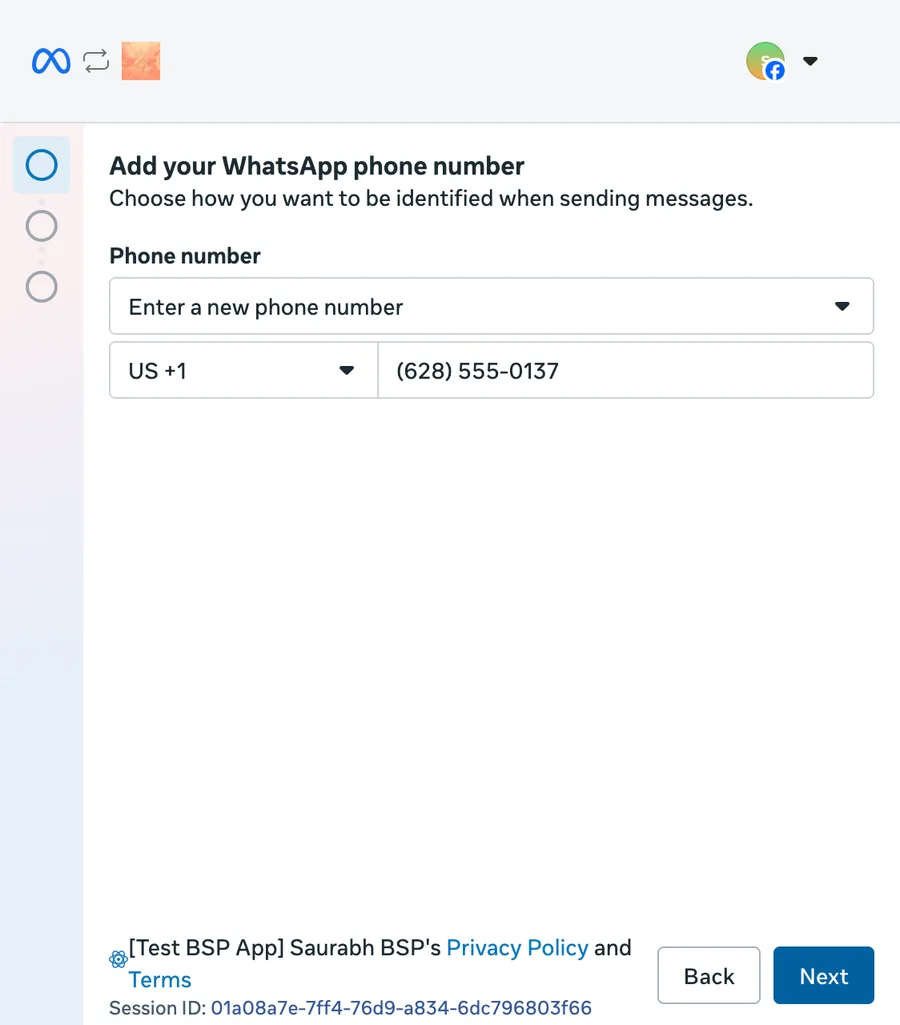
En la captura de Meta: «Add your WhatsApp phone number» - 3
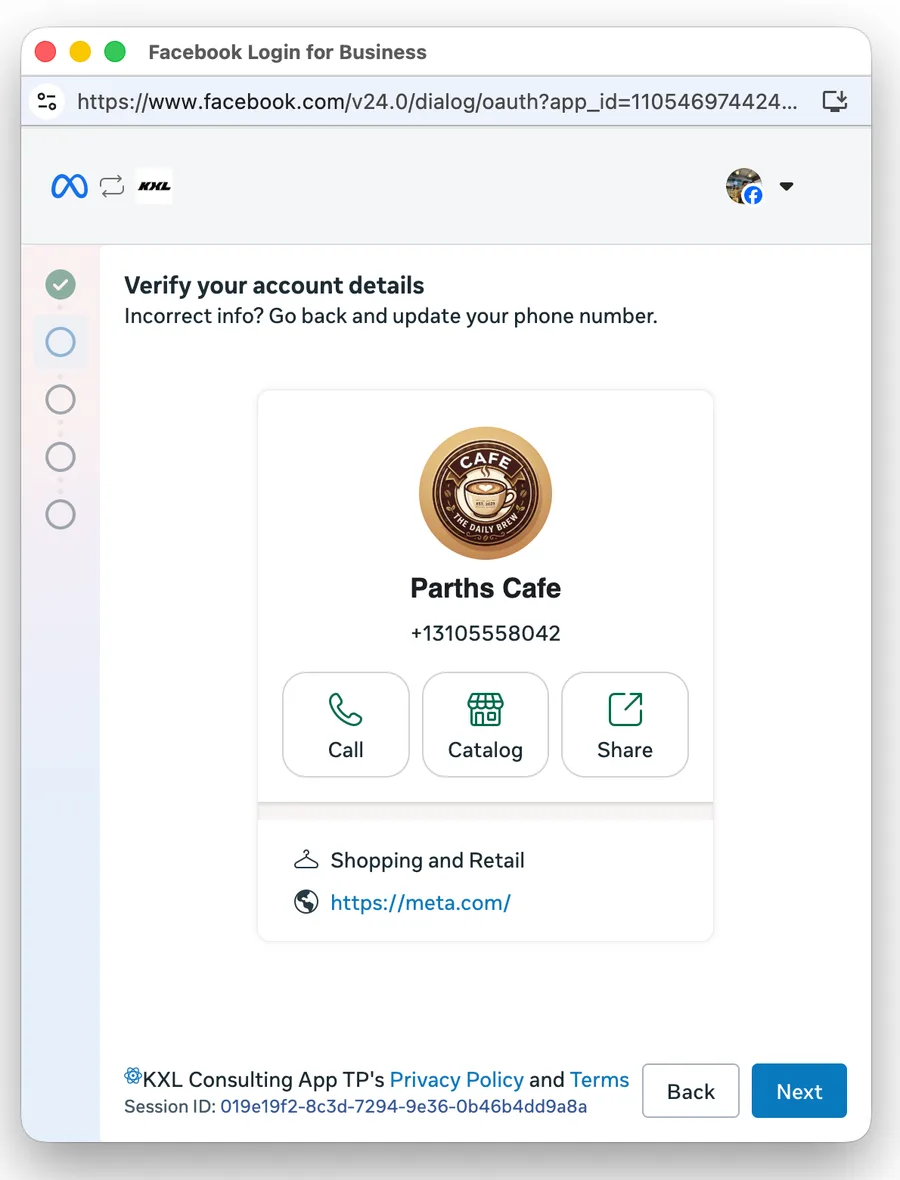
Confirma que es tu negocio
Meta te enseña el perfil que tienes en la app: foto, nombre, número, categoría y sitio web. Si es el tuyo, sigue. Si no, vuelve atrás y corrige el número.
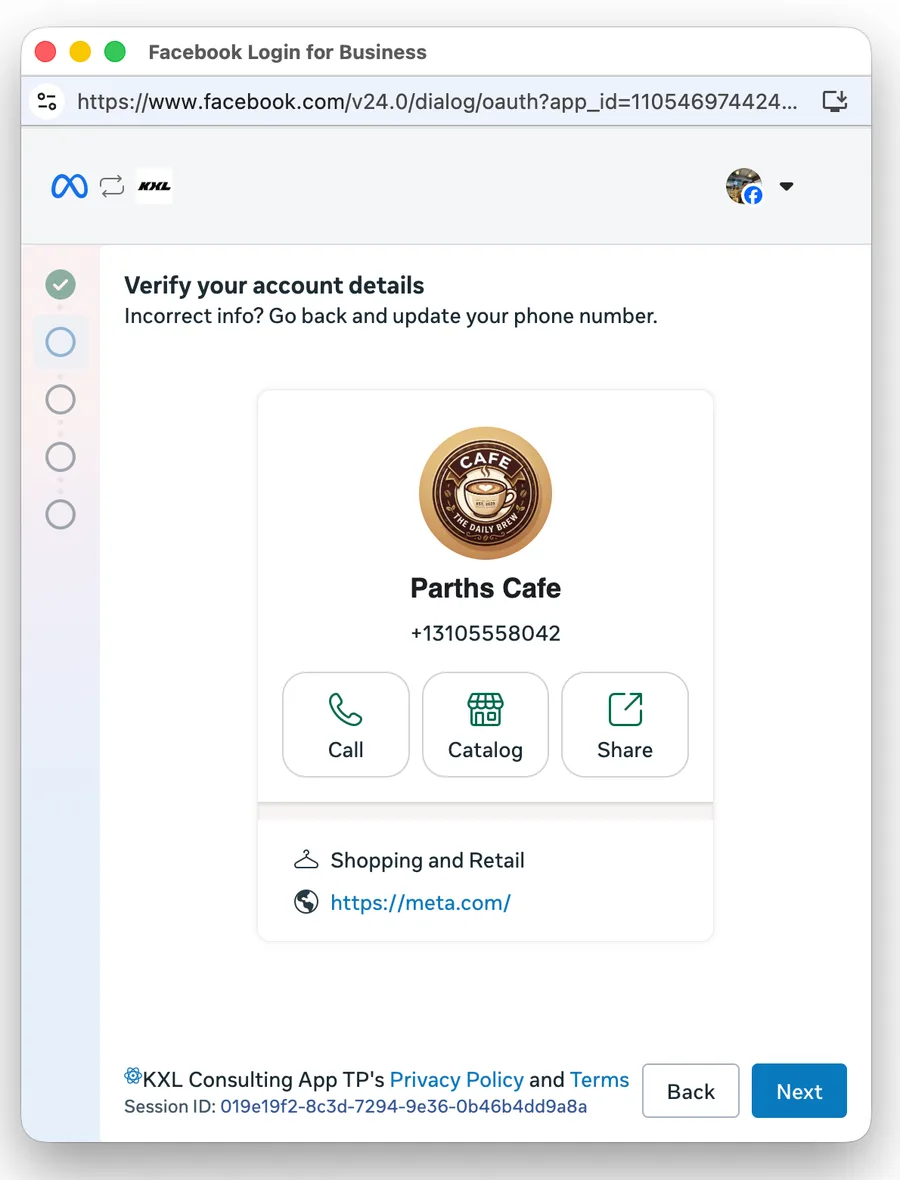
En la captura de Meta: «Verify your account details» - 4
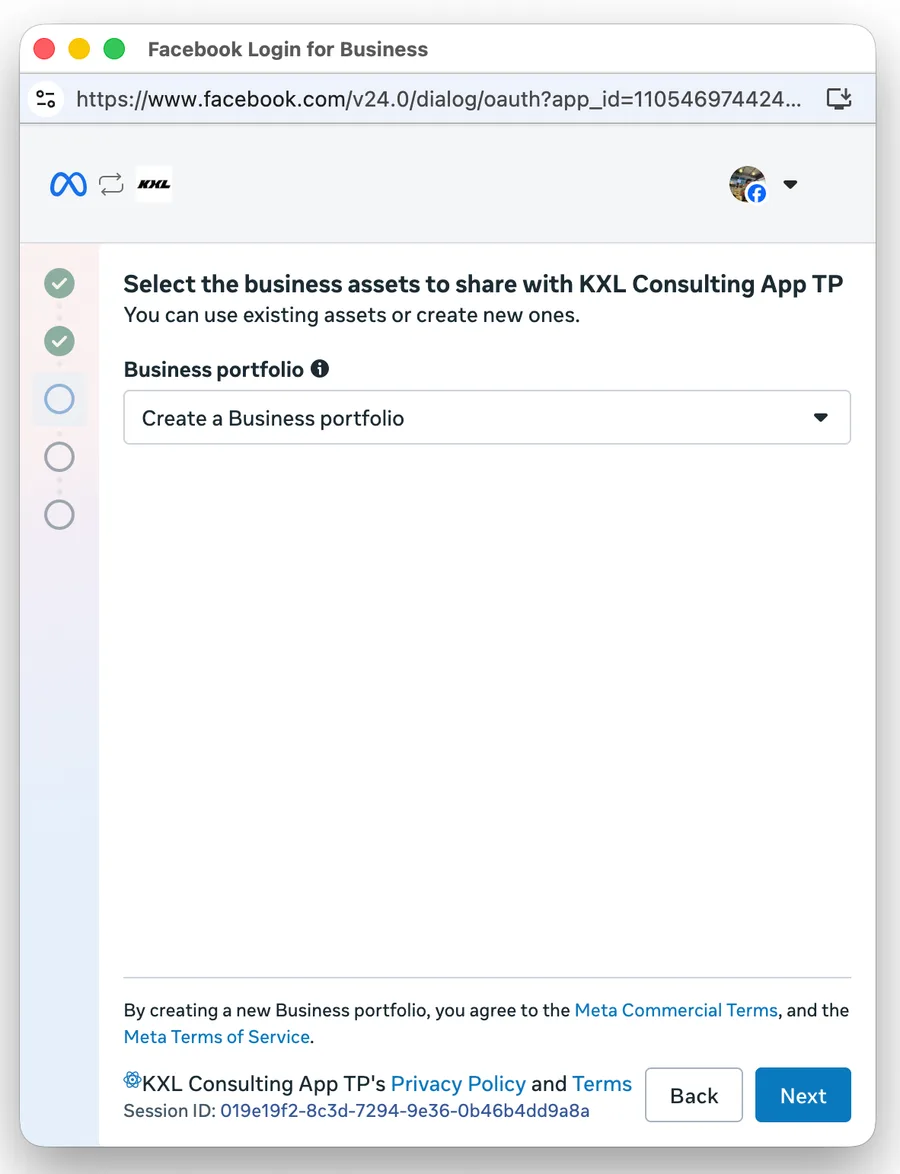
Elige tu portafolio comercial
Aquí solo hay un desplegable: el portafolio comercial. Elige el que creaste antes de empezar. La cuenta de WhatsApp no se elige: Meta la crea a partir de tu app.
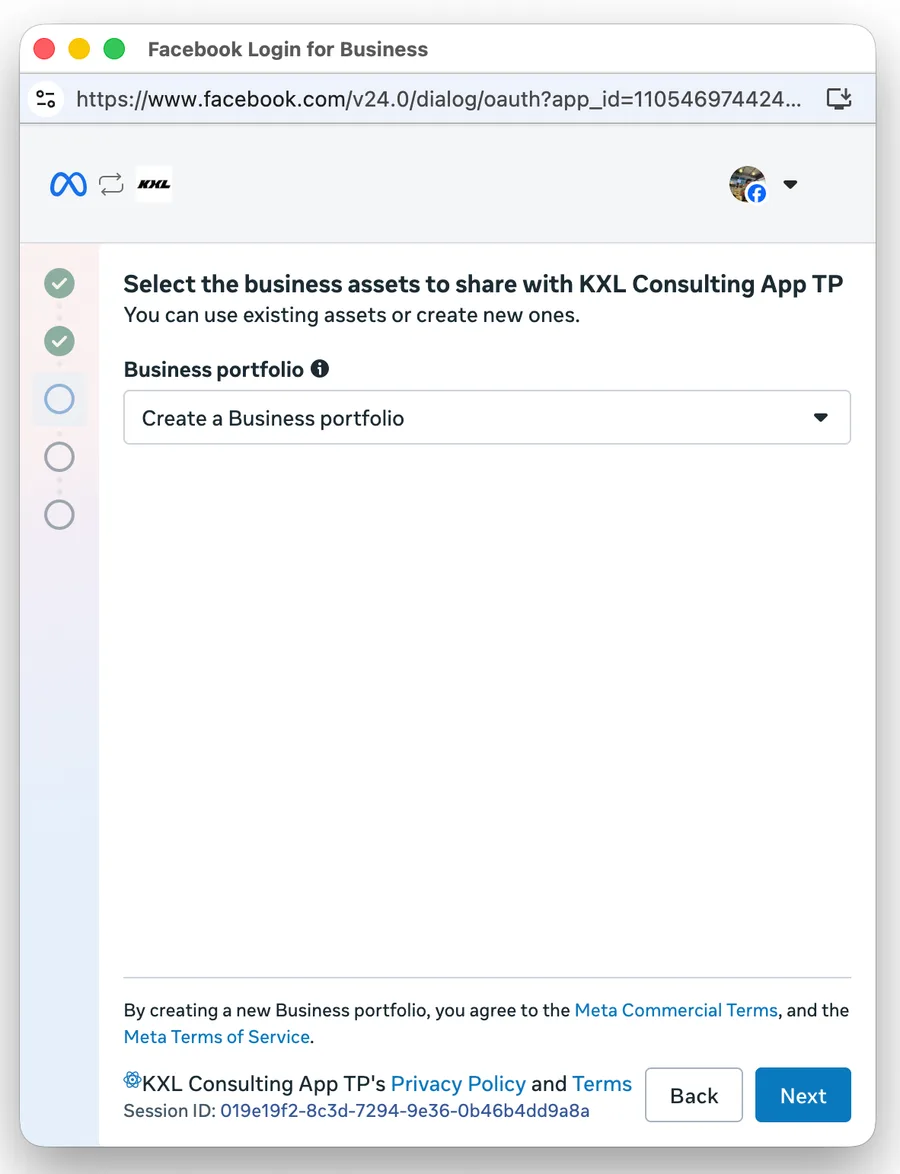
En la captura de Meta: «Select the business assets to share with…» - 5
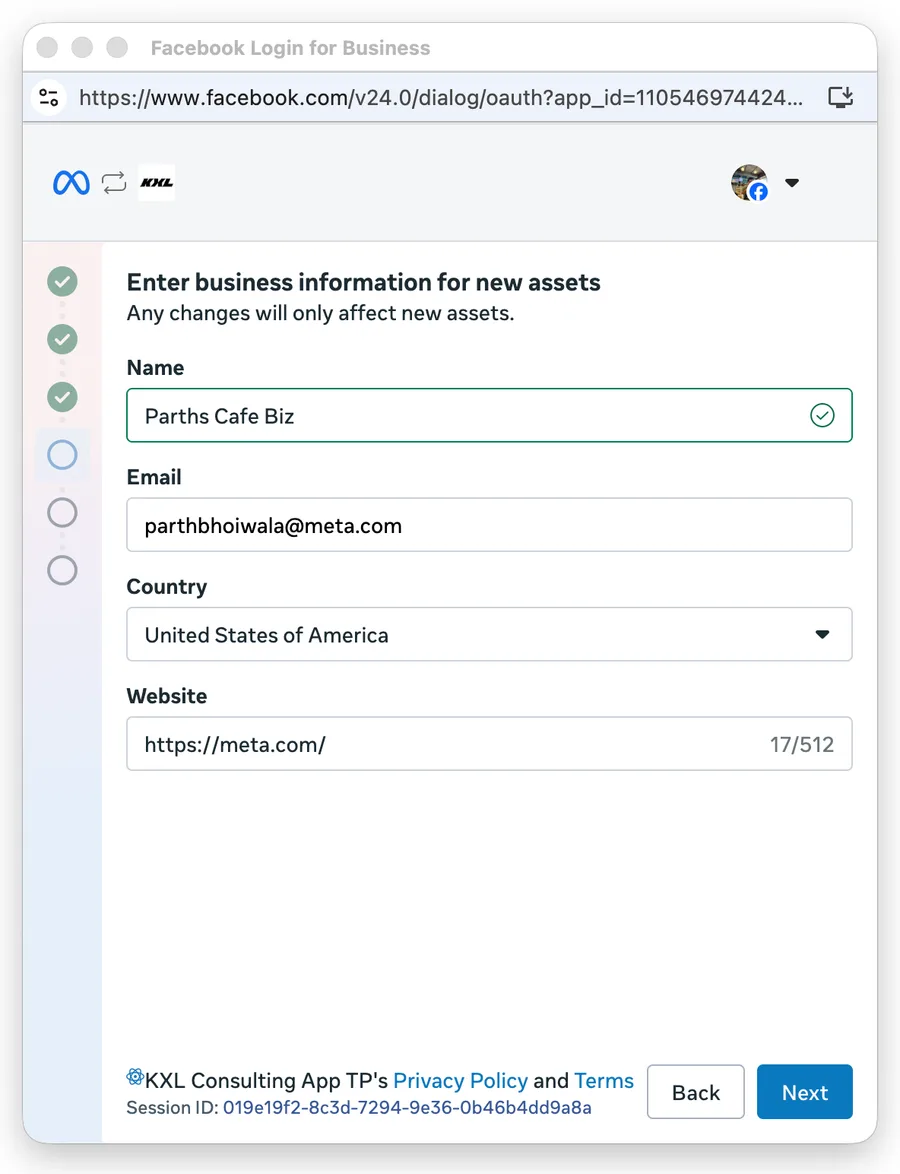
Rellena los datos del portafolio
Nombre, correo, país y sitio web del negocio.
Solo si en el paso anterior elegiste crear un portafolio nuevo.
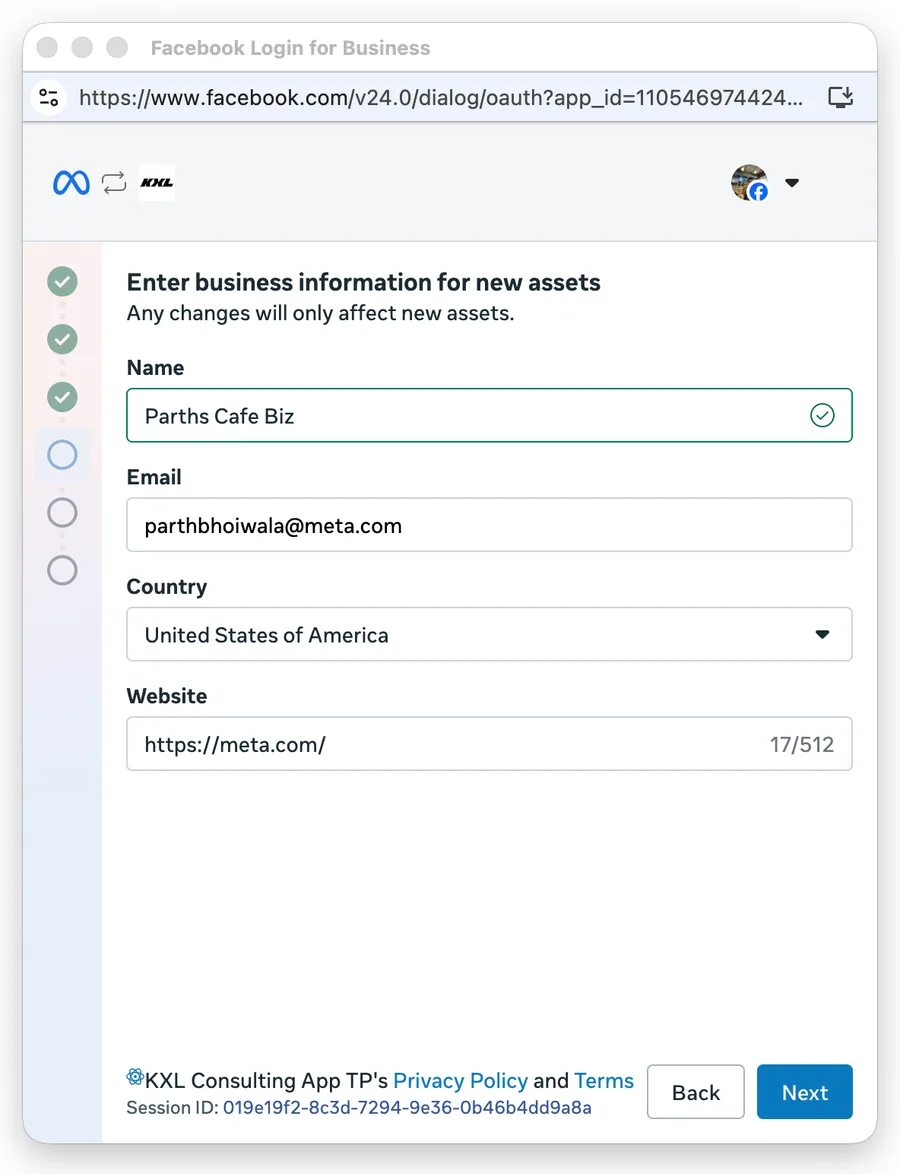
En la captura de Meta: «Enter business information» - 6
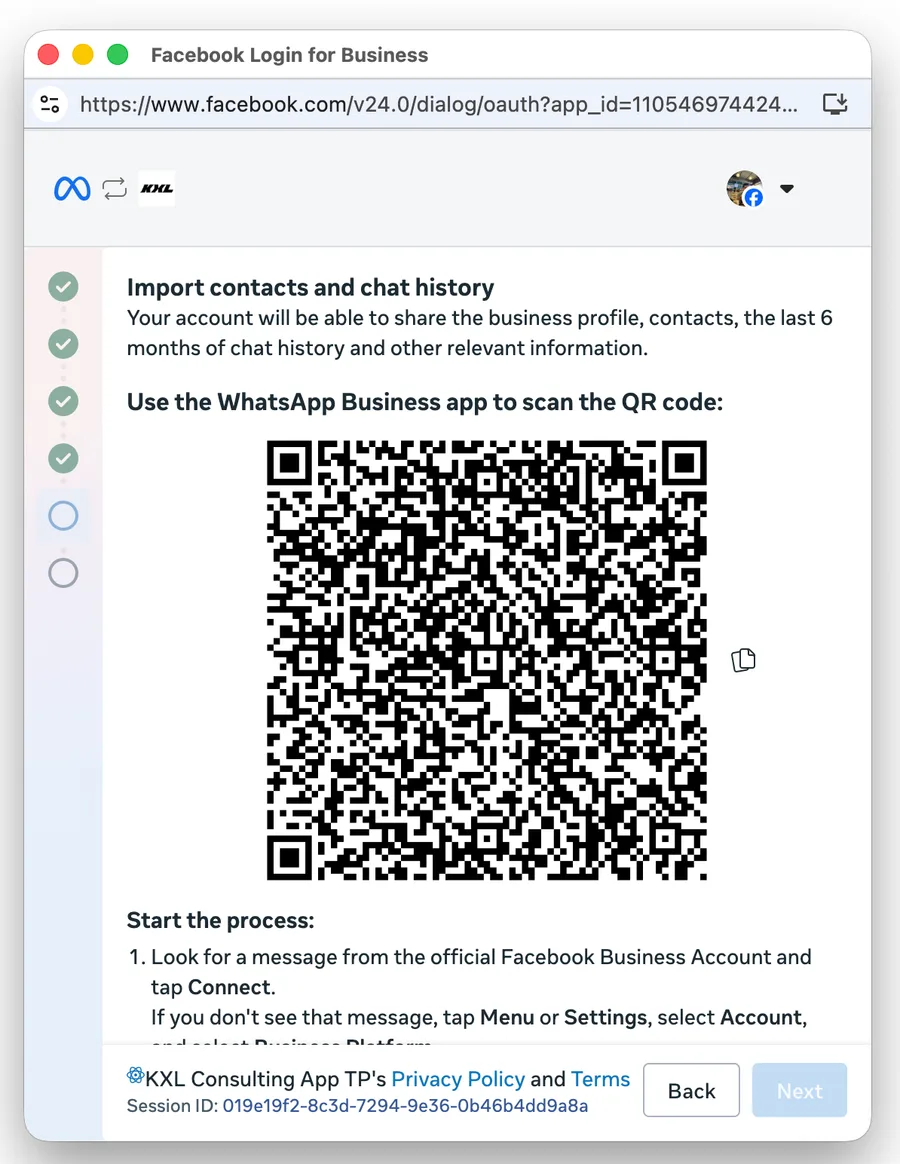
Escanea el código QR con tu teléfono
Es el paso que une tu teléfono con WAIchat. A tu WhatsApp llega un mensaje de la cuenta oficial de Facebook con un botón Conectar: tócalo y escanea el código. Si no ves el mensaje, abre en la app Ajustes → Cuenta → Plataforma empresarial. La ventana avanza sola en cuanto lo escaneas.
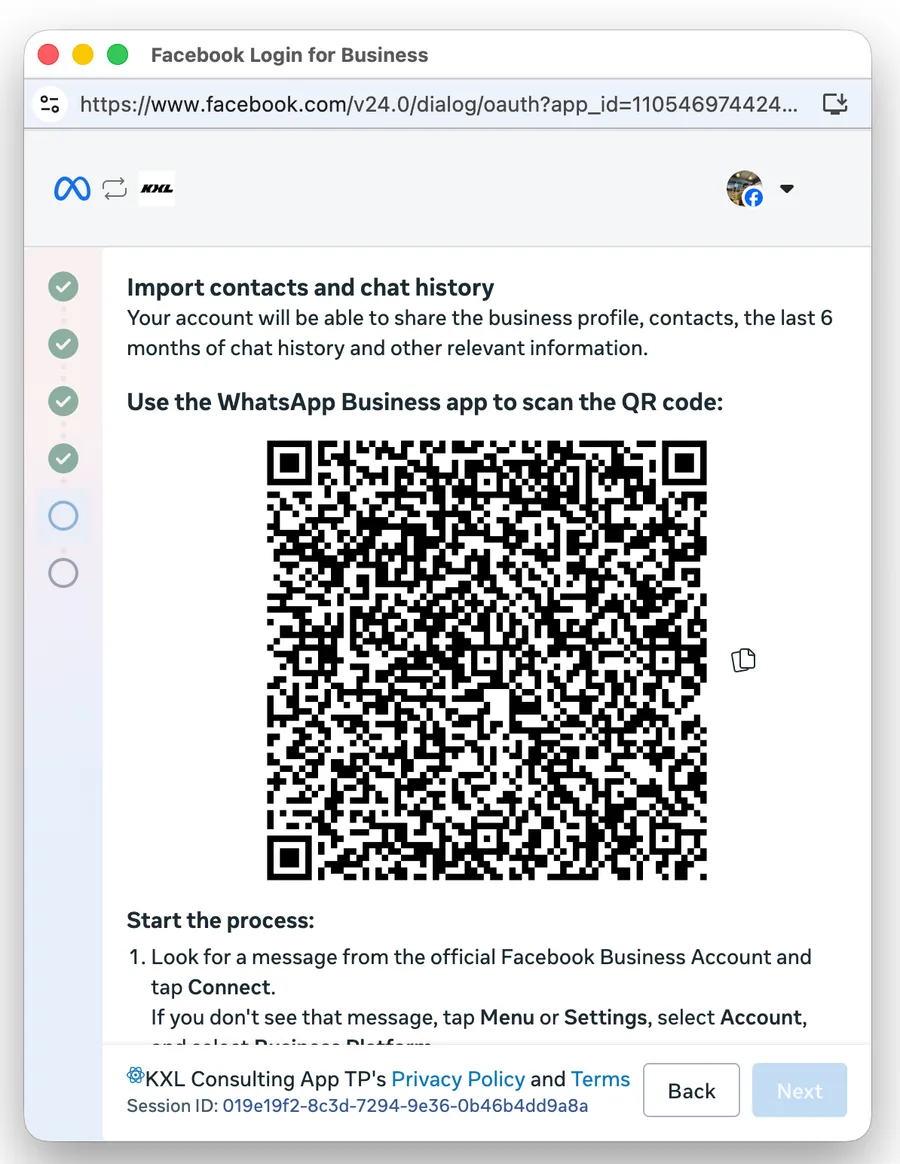
En la captura de Meta: «Import contacts and chat history» - 7
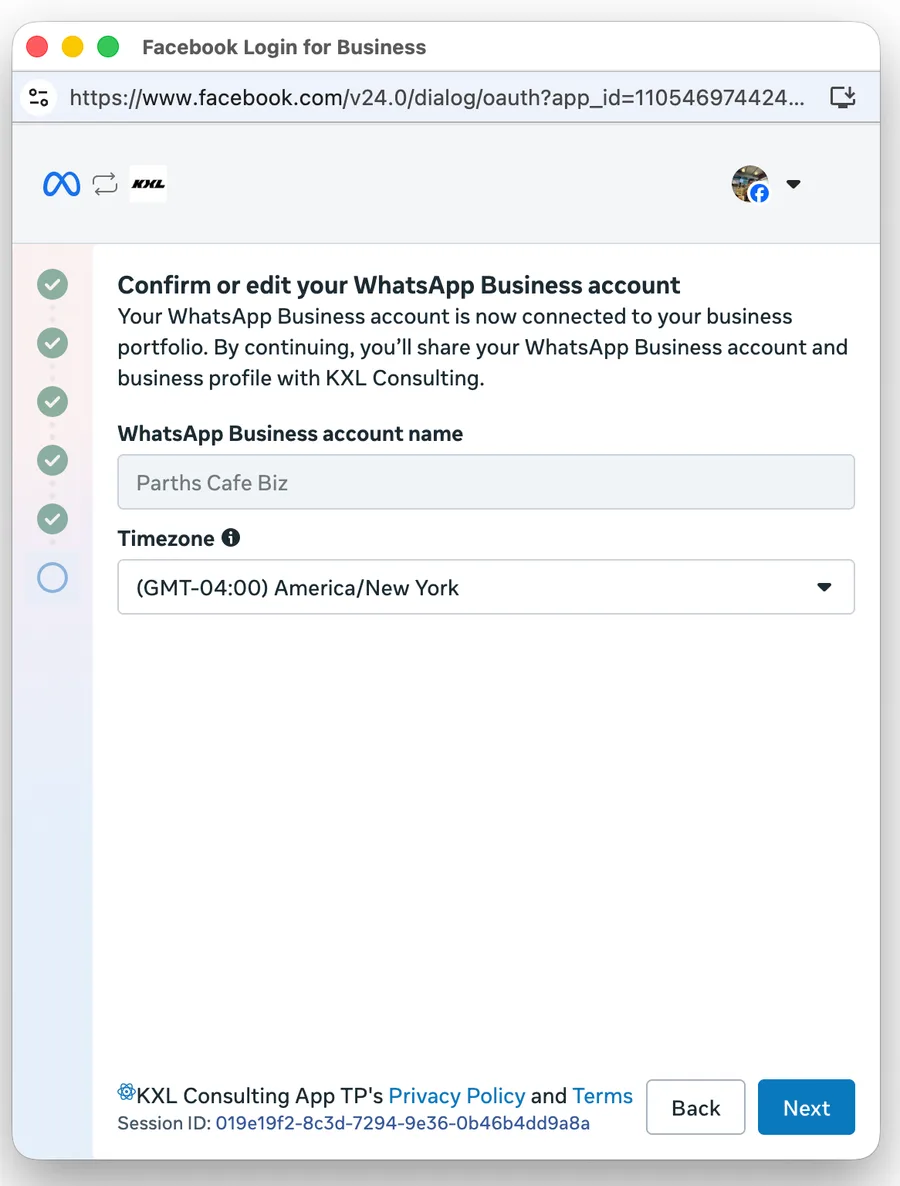
Confirma el nombre y elige la zona horaria
El nombre viene de tu app y aquí no se puede cambiar. Lo único que eliges es la zona horaria.
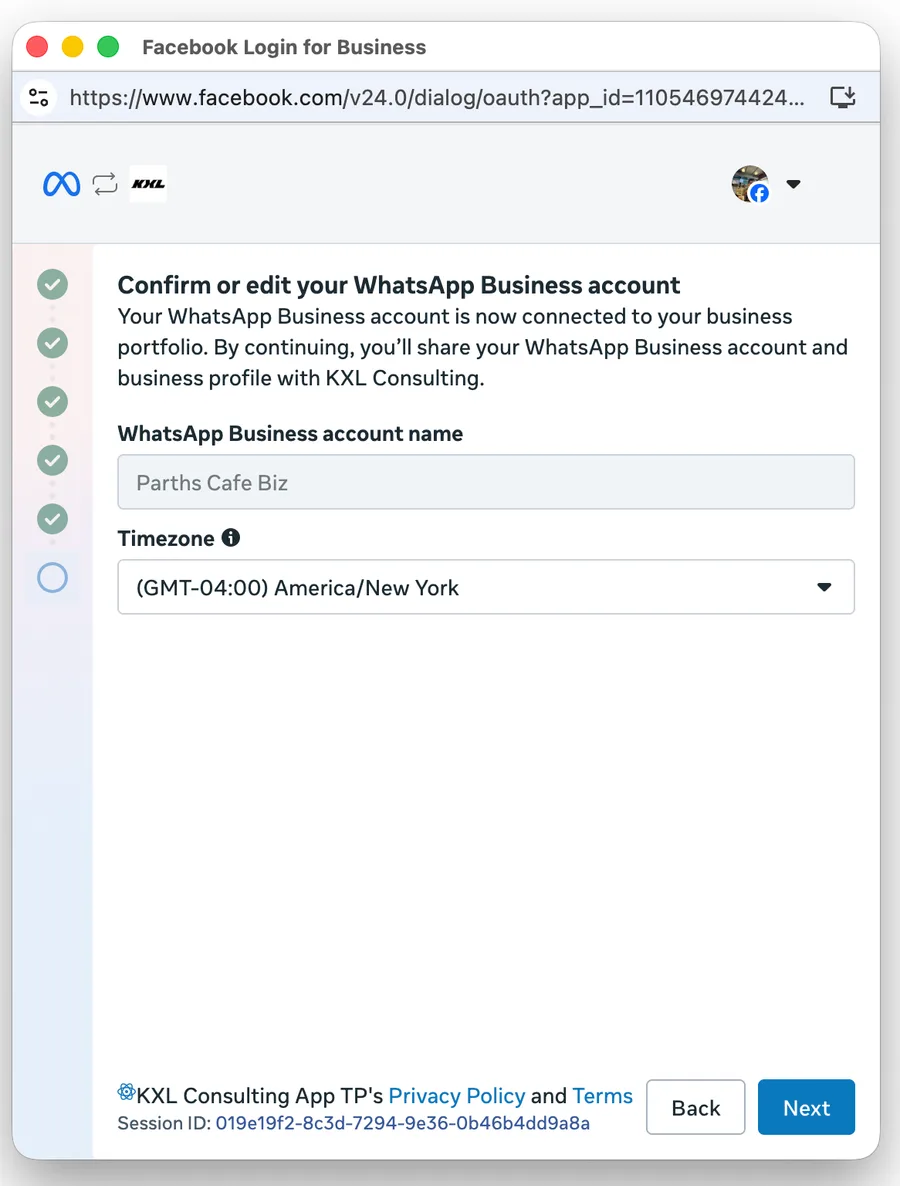
En la captura de Meta: «Confirm or edit your WhatsApp Business account» - 8
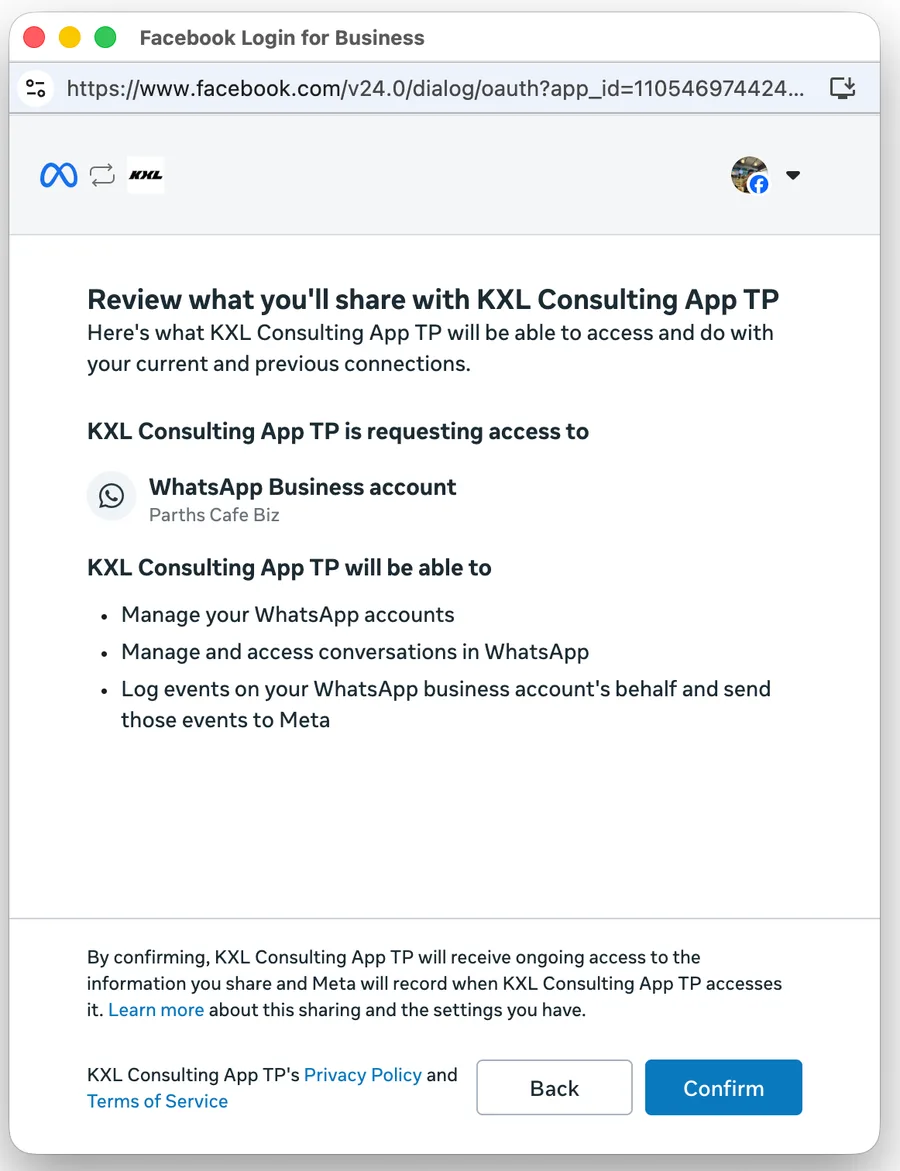
Revisa lo que compartes
El resumen de lo que WAIchat podrá hacer con tu cuenta de WhatsApp: administrarla y leer y enviar sus conversaciones. Pulsa Confirmar.
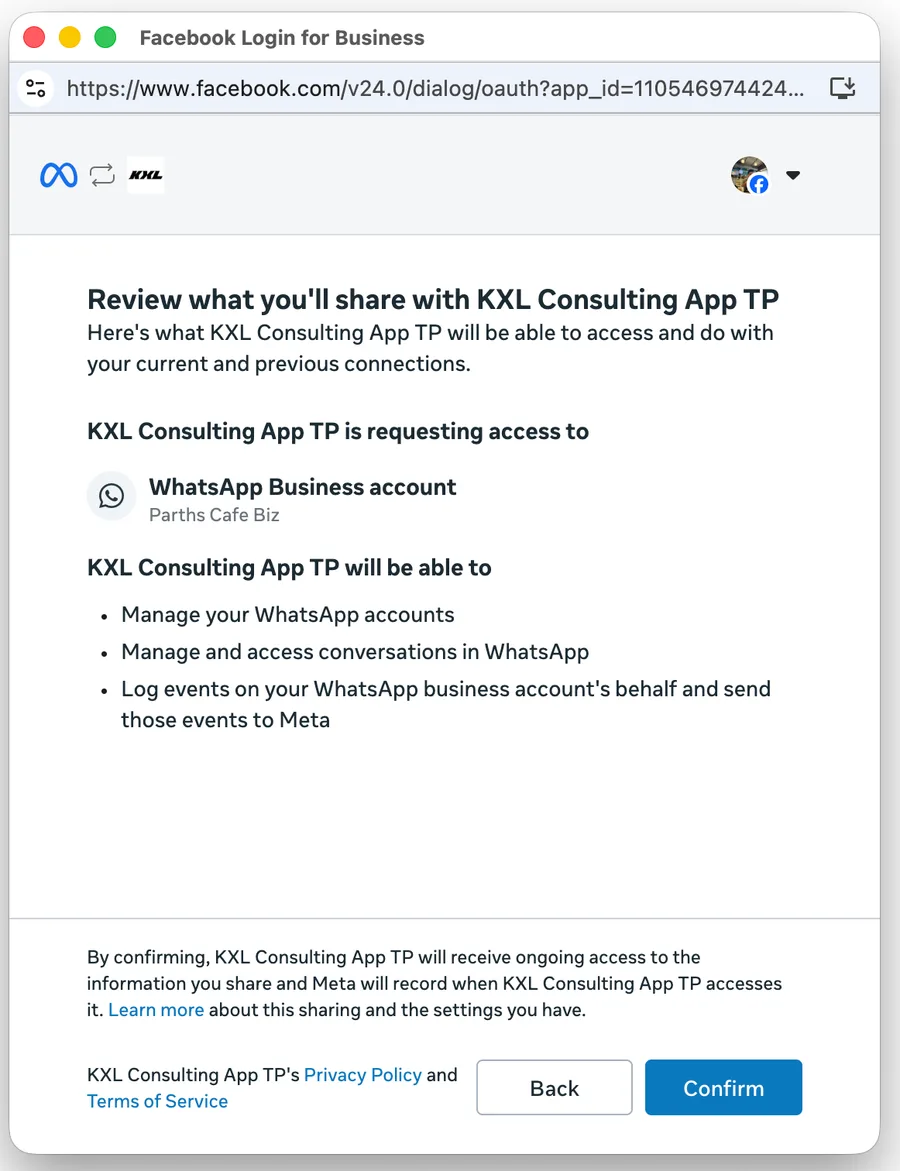
En la captura de Meta: «Review what you'll share with…» - 9
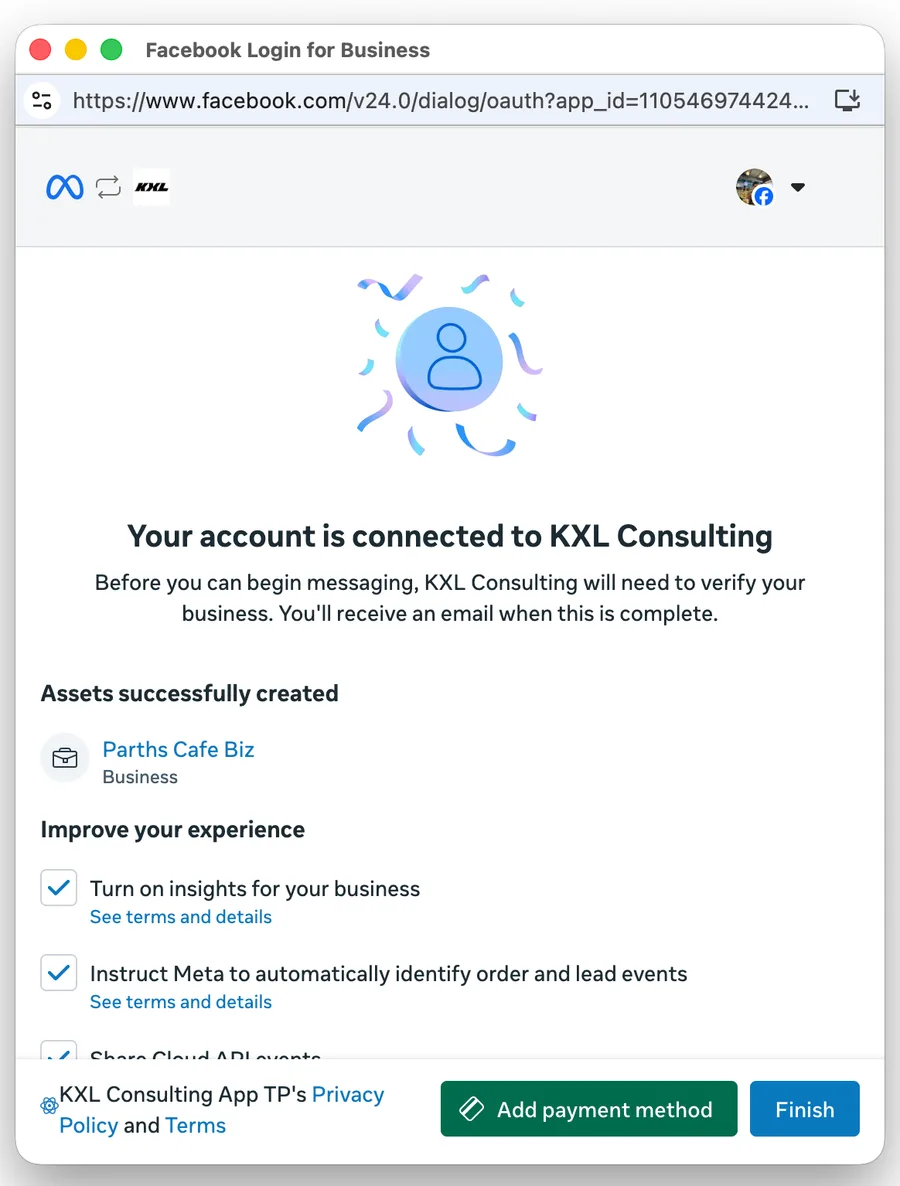
Pulsa Finalizar
Pulsa «Finalizar» y no cierres la ventana con la X: ese botón es el que le entrega tu número a WAIchat. El botón verde, «Añadir método de pago», puede esperar.
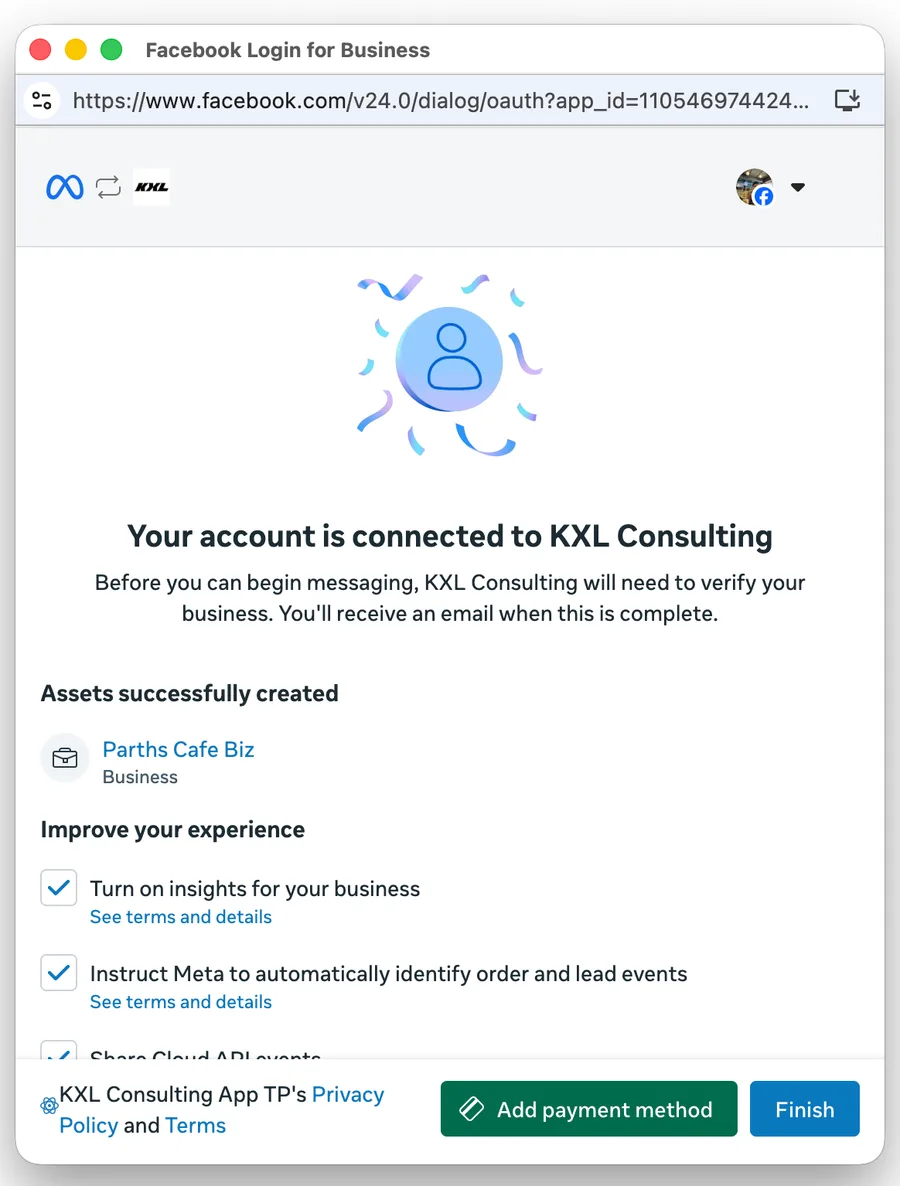
En la captura de Meta: «Your account is connected to…»
De vuelta en WAIchat
Al pulsar Finalizar, la ventana de Facebook se cierra sola.
«Número … conectado.»
Números conectados
«Tu número ya tiene un PIN»
Solo si ese número tenía activada la verificación en dos pasos de WhatsApp.
«No pudimos traer tu agenda»
Solo con el número de tu app.
Lo que cobra Meta y el método de pago
WAIchat no cobra los mensajes de WhatsApp. Los cobra Meta, directamente a tu negocio.
Desde el 1 de octubre de 2026
Cuánto cuesta cada uno
Los primeros 1000 del mes, gratis
Las plantillas van aparte
Clientes que llegan de un anuncio
Qué pasa si no añades un método de pago
Los 1000 se gastan antes de lo que parece
Cómo añadir la tarjeta
Al conectar
1. Abre tu cuenta
2. Configuración de pagos
3. Añadir método de pago
4. Datos del negocio
El atajo
Qué tarjetas acepta
Dónde ver lo gastado
Eliminar un número
La papelera de la lista de números. Lo que pasa en Meta depende de cómo lo conectaste.
Un número nuevo
El número de tu app
Si algo no sale
Los tropiezos más habituales y por dónde se sale de cada uno.
No se abre la ventana de Facebook
El navegador bloqueó la ventana emergente o un bloqueador de anuncios impide cargar Facebook. Permítelos para WAIchat y vuelve a pulsar, o prueba en otro navegador.
«Cerraste la ventana de Facebook antes de terminar»
La ventana se cerró con la X antes de pulsar Finalizar. No se guardó nada a medias: vuelve a empezar.
«No cumple los requisitos»
Lo decide Meta. Lo hemos visto en números que estuvieron conectados con la app y se eliminaron sin desconectarlos en el teléfono. Desconéctalo en Ajustes → Cuenta → Plataforma empresarial, espera unos minutos y reintenta. Si sigue igual, escríbenos con una captura.
Meta pide «más actividad en la app»
Le pasa a números recién estrenados en WhatsApp Business. No hay una cifra oficial: usa el número con normalidad unos días y vuelve a intentarlo, o conecta un número nuevo.
«Ese número ya está conectado a otra cuenta de WAIchat»
Un número solo puede estar en una cuenta de WAIchat. Si es tuyo y lo conectaste desde otra cuenta, elimínalo primero allí.
El número dejó de funcionar
Si en la lista aparece «Desconectada: vuelve a conectarla», usa el mismo botón. WAIchat reconoce el número y actualiza la conexión, sin duplicarlo ni perder sus chats.
Conecta tu número
Con el portafolio creado y el teléfono a mano, se hace de un tirón.